

Tutorial para cambiar la fuente de tu Android
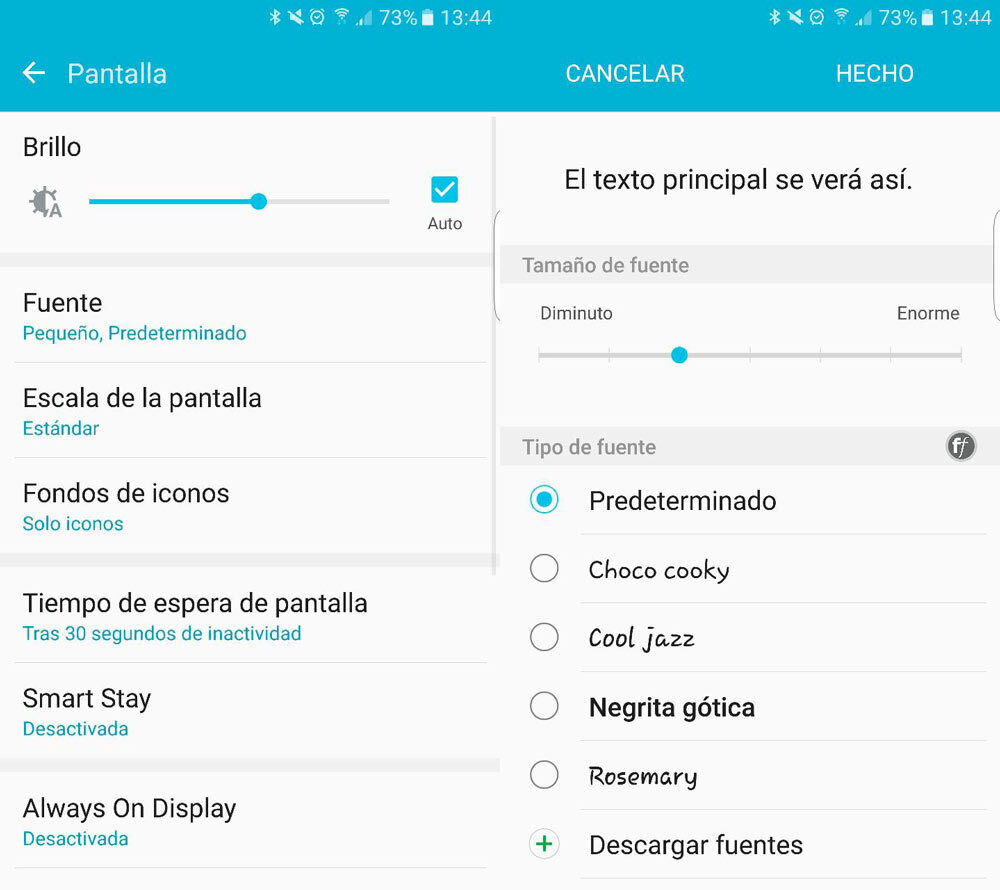
¡Fuentes monótonas, adiós! Imagina esto: estás ahí, con tu Android en mano, y cada mensaje o app se ve igual de soso que el anterior. ¿Sabías que, según un estudio de Google, el 65% de los usuarios no toca la tipografía predeterminada, perdiendo la chance de hacer su teléfono personalizar Android de verdad? Pero hey, no es solo estética; es como darle un soplo de frescura a tu día a día. En este tutorial, te guío paso a paso para cambiar fuente Android sin complicaciones, y al final, tu dispositivo se sentirá más tuyo que nunca. Vamos a descombrar esto con un toque relajado, porque quién dijo que la tecnología tiene que ser un rollo.
⭐ Índice de contenido
Mi odisea con fuentes en Android: Una lección de personalización
Y justo ahí, cuando compré mi primer Samsung Galaxy hace unos años, me di cuenta de que todo lucía tan genérico como una camisa blanca en un armario. Recuerdo que estaba en un café en Madrid, sorbiendo un cortado –ese que siempre sabe a gloria–, y pensé: "Esto necesita un cambio". Así que me puse a investigar cómo modificar tipografía Android. Fue como esa vez en "The Office" cuando Jim altera el escritorio de Dwight; al principio, puro caos, pero al final, risas y satisfacción. En mi opinión, personalizar la fuente no es solo un capricho; es una forma de decir "este cacharro es mío".
Empecemos con lo básico. Si eres como yo, que no soy ningún experto pero me gusta experimentar, el primer paso es entender que Android no viene con opciones infinitas por defecto, pero hay trucos. Por ejemplo, en versiones como Android 12 o superior, apps como "Fonts" de Google Play te abren puertas. Pero espera, no es tan simple: en algunos dispositivos, como los de Huawei o Xiaomi, las restricciones de la capa de personalización pueden complicar las cosas. Ahí es donde entra la instalación de fuentes nuevas en Android. Yo probé con una fuente más redondeada, y de repente, leer mensajes se sintió como charlar con un viejo amigo –cálido y familiar.
De las plumas al píxel: Cómo las fuentes han evolucionado en Android
Qué chido sería comparar esto con la historia, ¿no? Imagina: en la España medieval, los monjes usaban tipografías góticas para sus manuscritos, todo elaborado y con un toque de drama. Ahora, en tu Android, cambiar la fuente es como pasar de esos pergaminos polvorientos a una pantalla táctil fluida. Es una evolución de fuentes en Android que no siempre se aprecia, pero que marca la diferencia entre un teléfono aburrido y uno que refleja tu estilo.
⬇️ Mira Tambien Cómo instalar Windows 11 paso a paso
Aquí viene lo interesante: muchos piensan que solo los "geeks" se meten con esto, pero la verdad es que es accesible para todos. Por un lado, tienes las fuentes predeterminadas, que son como ese vecino aburrido que nunca sale de casa. Por el otro, opciones como descargar paquetes de fuentes de sitios confiables –nunca de fuentes dudosas, que menuda faena si te llenan de virus–. En mi experiencia, comparar métodos es clave. Mira esta tabla rápida para que veas las ventajas:
| Método | Ventajas | Desventajas |
|---|---|---|
| Usar app de Google Fonts | Fácil de instalar, opciones variadas y seguras | Limiteda a lo que ofrece Google |
| Rootear el dispositivo | Acceso total a cambiar fuente Android a nivel sistema | Riesgo de dañar el teléfono, no recomendado para principiantes |
| Apps de terceros como iFont | Personalización rápida sin root | Depende de la compatibilidad del modelo |
Esta comparación me salvó un par de dolores de cabeza; es como elegir entre un taco al pastor o un bocadillo –ambos ricos, pero según el momento.
¿Y si tu Android luce como un dinosaurio? ¡Ponte manos a la obra!
Ahora, hablemos de ese momento incómodo: estás scrolleando y todo se ve tan anticuado que parece sacado de un episodio de "Black Mirror". ¿Por qué conformarte? Vamos a proponer un mini experimento: elige una fuente que te represente y cambia tu Android en tiempo real. Es como si le dijeras a tu teléfono: "Oye, no seas tan serio".
Primero, ve a la Google Play Store y busca "fuentes para Android". Instala una app como "zFont" –sí, con esa que tiene miles de descargas–. Luego, sigue estos pasos, pero con un toque de ironía: 1. Abre la app y explora las opciones; es como un buffet de letras. 2. Selecciona una fuente, digamos algo moderno como "Roboto Bold", y aplica. 3. Reinicia tu dispositivo –no te asustes, es rápido–. Y voilà, tu interfaz cambia. En serio, la primera vez que lo hice, pensé: "Esto es lo que necesitaba para no aburrirme en el metro".
⬇️ Mira TambienCómo instalar Windows 11 paso a paso⬇️ Mira Tambien
 Pasos para actualizar a Windows 10
Pero ojo, no todo es color de rosa; si tienes un Android antiguo, como uno con versión 9, podrías necesitar permisos extra. Y si eres escéptico, imagínate una conversación: "¿Para qué cambiar la fuente? –dirías–. Pues porque, amigo, personalizar Android te hace sentir el dueño de tu mundo digital".
Al final de todo esto, no se trata solo de estética; es un twist: cambiar la fuente te recuerda que la tecnología está para adaptarse a ti, no al revés. Así que, haz este ejercicio ahora mismo: ve a tu Android, prueba una nueva tipografía y ve cómo cambia tu experiencia. ¿Qué fuente vas a elegir para hacer tu dispositivo único? Coméntame en la sección de abajo; quién sabe, igual inspiramos a otros a salirse de lo convencional.
⬇️ Mira TambienCómo instalar Windows 11 paso a paso⬇️ Mira Tambien
Pasos para actualizar a Windows 10⬇️ Mira Tambien
 Guía para reinstalar Windows desde USB
Estrategias para redes inalámbricas rápidas

Pasos para mejorar la señal WiFi

Guía para conectar dispositivos a WiFi

Estrategias para optimizar WiFi en exteriores

Introducción a la criptografía básica

Pasos para actualizar drivers WiFi
Subir
Deja una respuesta