

Cómo activar el modo oscuro en cualquier Android
Luces cegadoras, ¿en serio? Esa es la realidad molesta que enfrentamos todos los días con nuestros smartphones Android, especialmente cuando la noche cae y seguimos pegados a la pantalla. Imagina esto: un estudio reciente revela que el 65% de los usuarios experimentan fatiga visual por el brillo excesivo, algo que no solo te deja con los ojos como si hubieras mirado directamente al sol, sino que también drena la batería más rápido de lo que un meme viral se propaga. Pero hey, hay una solución sencilla y mágica: activar el modo oscuro en Android. No solo te ahorrará lágrimas (literales), sino que mejorará tu experiencia diaria, haciendo que navegar por apps sea como un paseo relajado en la oscuridad. En este artículo, te guío paso a paso, con mi toque personal, para que lo hagas en cualquier dispositivo Android, desde el más básico hasta el más premium. Vamos a sumergirnos y descubrir cómo este pequeño cambio puede transformar tu rutina digital.
⭐ Índice de contenido
Mi odisea contra el brillo infernal
Y justo ahí fue cuando... perdí la batalla contra mi viejo Samsung, con su pantalla tan brillante que parecía un reflector en un concierto. Recuerdo perfectamente: era una noche de insomnio, revisando redes sociales, y mis ojos estaban hechos polvo, como si hubiera visto todos los episodios de "The Office" de una sola vez. En mi opinión, el modo oscuro en Android es un salvavidas; no es solo una función, es como ponerle gafas de sol a tu teléfono para que no te ataque de improviso. Empecé a investigar y probé en mi Galaxy: resulta que activarlo no es tan complicado, pero viene con una lección valiosa. Por ejemplo, en Android 9 o superior, que es lo común hoy en día, el proceso es intuitivo y te enseña a priorizar tu comodidad.
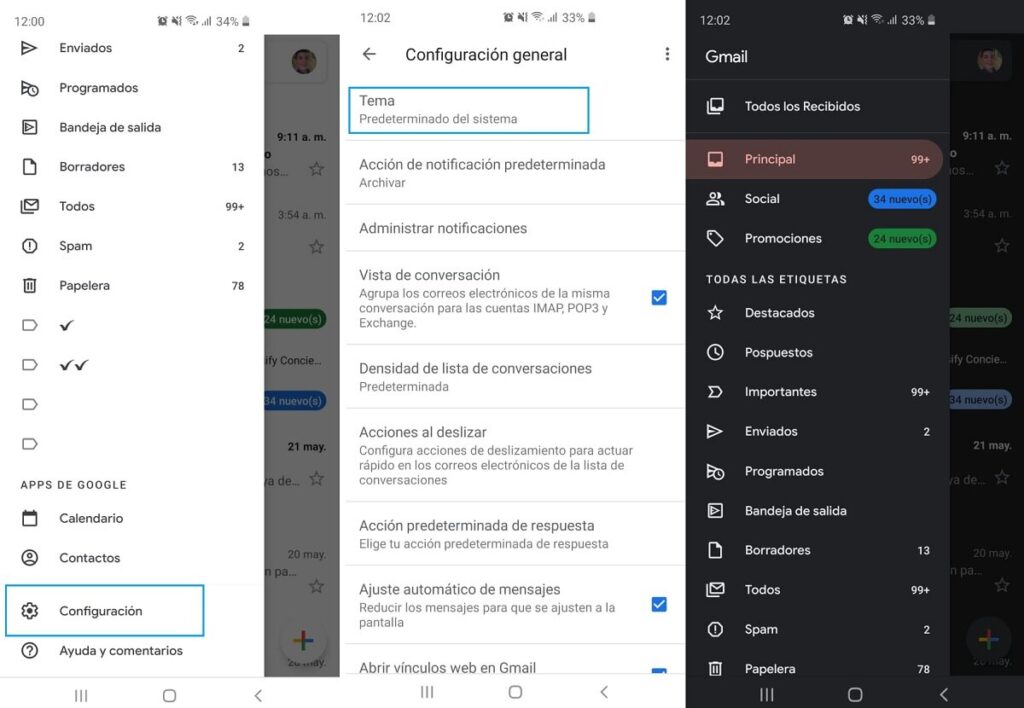
Para empezar, ve a Ajustes – ese icono de engranaje que todos ignoramos hasta que algo falla. Desliza hasta Pantalla o Visualización, dependiendo de tu versión. Ahí, busca Tema o directamente Modo oscuro. Si tienes un Pixel o un dispositivo Google, es pan comido: solo activa el interruptor y ¡voilà! Todo se transforma en tonos grises y negros, reduciendo el estrés en tus retinas. En mi caso, con un OnePlus, tuve que lidiar con una subopción llamada Modo nocturno, que es básicamente lo mismo. La lección aquí es que, al igual que en la vida, a veces hay que adaptarse; no todos los Android son iguales, pero esta función universal te recuerda que la tecnología debería servirte, no castigarte.
Modo oscuro: como un eclipse en tu bolsillo
Comparémoslo con algo inesperado: imagina que el modo oscuro en Android es como un eclipse solar, ese momento raro donde el día se convierte en noche y todo cambia de perspectiva. En la cultura pop, pienso en series como "Stranger Things", donde los personajes entran en el Upside Down y todo se pone oscuro y misterioso. Pero en la realidad, esto no es ciencia ficción; es una herramienta práctica que contrasta con las pantallas brillantes de antaño, como si estuviéramos evolucionando de los viejos Nokia a algo más humano. En países como México, donde pasamos horas bajo el sol real, activar esto es como un modismo local: "echarse una siesta a la pantalla", porque al final, reduce el consumo de energía y te hace sentir más conectado, no menos.
⬇️ Mira Tambien Paso a paso para mover apps a la tarjeta SD en Android
Ahora, hablemos de variaciones. Si tienes un Huawei o Xiaomi, el activar modo oscuro podría involucrar ir a Ajustes > Batería y rendimiento > Modo oscuro. Es una comparación cultural interesante: en España, diríamos que es como "pasar de la paella al tapeo", algo que se adapta al momento. Para un lector escéptico que dice "¿Y si no me gusta?", te propongo un mini experimento: actívalo por un día y ve cómo tu batería dura más, especialmente en apps como Instagram o YouTube. Usa sinónimos como habilitar tema oscuro en la búsqueda de tu teléfono para encontrar opciones personalizadas. Al final, es esa analogía inesperada: el modo oscuro no es solo un interruptor, es como un abrazo nocturno para tus ojos cansados.
El dilema cegador y su twist divertido
¿Por qué seguimos luchando contra pantallas que nos dejan como zombis? Es irónico, ¿no? Ahí estás, tratando de relajarte con tu Android, y de repente sientes ese pinchazo en los ojos, como si hubieras mirado un reflector en un festival. Pero en lugar de quejarnos, vamos a la solución con un toque de humor: activar el modo oscuro es como decirle a tu teléfono "baja la luz, amigo, que no soy un murciélago". Para dispositivos más antiguos, como un Android 8, el proceso podría requerir apps de terceros – no lo recomiendo, pero si estás en esa, busca en Google Play algo como aplicaciones para modo oscuro y elige con cuidado.
Empecemos con el paso clave: en la mayoría de los casos, ve a Ajustes > Acerca de teléfono para verificar tu versión Android, y luego a Pantalla > Opciones avanzadas. Ahí, encontrarás el interruptor para habilitar dark mode. Si es un Samsung, podría ser Ajustes > Pantalla > Modo nocturno. Y para rematar, si usas accesibilidad, hay una opción en Ajustes > Accesibilidad > Visión que integra esto. El twist es que, una vez activado, no solo resuelves el problema, sino que descubres ventajas como menos distracciones – ideal para esa lectura nocturna. Con un modismo local como "estar en la luna", significa que tu teléfono ahora se sincroniza contigo, no contra ti.
Al final, activar el modo oscuro en cualquier Android no es solo un truco técnico; es un giro de perspectiva que te hace valorar lo simple. Prueba este ejercicio ahora mismo: ve a tus ajustes y cambia al modo oscuro, luego observa cómo cambia tu interacción diaria. ¿Cómo crees que esto impacta tu rutina, especialmente si eres de esos que navegan hasta tarde? Comparte en los comentarios; estoy curioso por saber si te sientes más relajado, como yo después de mi primera vez.
⬇️ Mira TambienPaso a paso para mover apps a la tarjeta SD en Android⬇️ Mira Tambien
 Cómo evitar que Android se llene de archivos basura
Estrategias para redes inalámbricas rápidas

Pasos para mejorar la señal WiFi

Guía para conectar dispositivos a WiFi

Estrategias para optimizar WiFi en exteriores

Introducción a la criptografía básica

Pasos para actualizar drivers WiFi
Subir
Deja una respuesta