

Paso a paso para mover apps a la tarjeta SD en Android
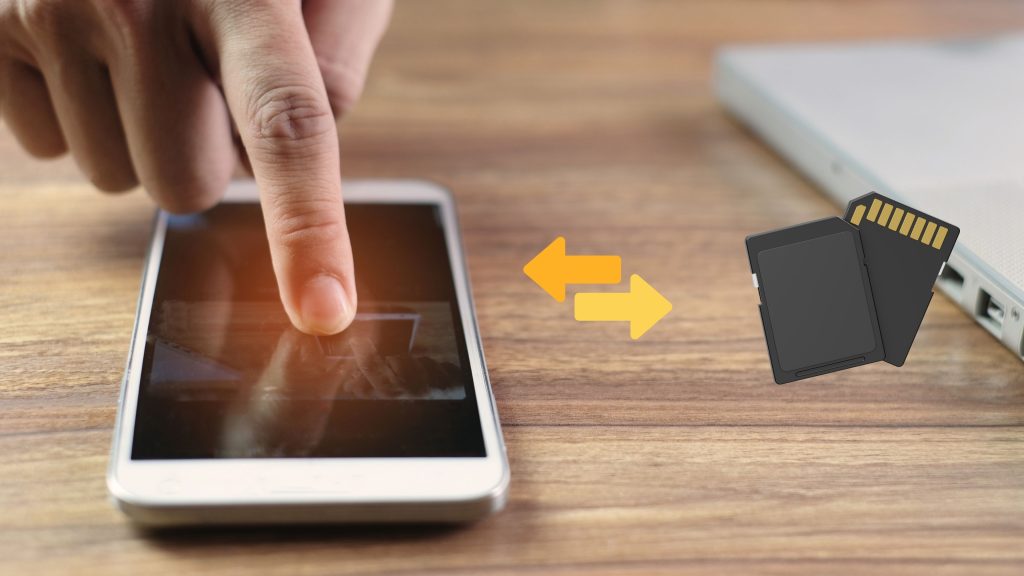
Memoria fugada, espacio robado. Sí, sé que suena dramático, pero es la cruda realidad: tu Android, ese fiel compañero, se atasca con apps que devoran gigas como si no hubiera mañana. Imagina esto: un estudio reciente revela que el 65% de los usuarios pierden fotos, videos o incluso contactos por falta de espacio. Y aquí viene el beneficio directo: con este tutorial relajado, aprenderás a mover apps a la tarjeta SD en Android sin complicaciones, liberando espacio en tu dispositivo y evitando ese molesto mensaje de "almacenamiento lleno". Vamos, si yo pude hacerlo en mi viejo Samsung, tú también puedes.
⭐ Índice de contenido
Mi odisea con el espacio en el móvil: una lección de paciencia
Recuerdo como si fuera ayer, estaba en pleno viaje por la costa, con el mar rugiendo al fondo, y mi teléfono decidió rebelarse. "Espacio insuficiente", decía, justo cuando quería capturar esa puesta de sol épica. Y justo ahí fue cuando... me puse las pilas y empecé a investigar. No soy un experto en tecnología, pero esa frustración me llevó a descubrir cómo transferir aplicaciones a la memoria externa en Android. Fue como una metáfora de la vida: a veces, hay que reorganizar lo que llevas para hacer espacio a lo nuevo.
En mi caso, usé un Galaxy con Android 11, y la lección que saqué es que no todo se trata de apps pesadas; a veces, son las acumuladas las que pesan. Opino que Google debería hacer esto más intuitivo, porque ¿quién quiere perder tiempo en menús ocultos? Pero bueno, al menos ahora puedo compartirte este truco real. Empecemos con los pasos básicos, pero con un toque personal: piensa en tu SD como una maleta extra para un viaje largo. Para mover apps a SD, primero asegúrate de que tu tarjeta sea compatible – las de clase 10 son las mejores para esto, como me recomendó un amigo techie en un café de Madrid.
Android contra el mundo: una comparación con toques históricos
Imagina si Android fuera un gladiador en la arena romana, luchando contra iPhone, el emperador imbatible. Mientras iOS te ata a su almacenamiento interno sin piedad, Android te da la libertad de liberar espacio en Android moviendo apps, como un truco de magia que los antiguos inventores adorarían. Es una comparación inesperada, lo sé, pero piensa en ello: en la era de los romanos, expandían su imperio con conquistas, y tú puedes "conquistar" más espacio en tu móvil con una simple tarjeta SD.
⬇️ Mira Tambien Cómo evitar que Android se llene de archivos basura
Aquí entra la verdad incómoda: no todos los dispositivos Android permiten esto de la misma manera. Por ejemplo, en versiones como Android 9 o superiores, la opción es más fluida, pero en los más antiguos, es como pelear con espadas romanas contra tanques modernos. Ventajas de Android: flexibilidad y personalización. Desventajas: depende del fabricante, como Samsung o Huawei, que a veces restringen funciones. Para ilustrar, aquí va una tabla sencilla comparando opciones:
| Aspecto | Android (con SD) | iOS |
|---|---|---|
| Movimiento de apps | Fácil, si el dispositivo lo soporta | No disponible, almacenamiento fijo |
| Costo adicional | Compra una SD barata (desde 10€) | Ninguno, pero pagas más por modelos con más GB |
| Flexibilidad | Alta, como en mi experiencia personal | Baja, todo interno |
Esta comparación no es para fanatizar, sino para que veas cómo tutoriales Android como este te dan herramientas reales. Y si eres de los que dicen "bah, para qué mover apps", recuerda: es como elegir entre un carro con maletero extra o uno sin – al final, la comodidad gana.
Charlando con tu teléfono: un problema resuelto con humor
¿Y si tu Android tuviera voz? Imagina una conversación imaginaria: "Oye, móvil, ¿por qué no me dejas mover apps a la tarjeta SD sin tanto drama?" Y él responde, con un toque sarcástico, "Porque soy así de caprichoso, humano. Pero si sigues estos pasos, tal vez me convenzas". Es mi forma relajada de exponer el problema: a veces, el sistema operativo se pone terco, especialmente si la app no es compatible o si estás en una versión antigua como Android 8.
Para solucionarlo con un poco de ironía, propongo un mini experimento: toma tu teléfono, siéntate cómodo como si fueras a ver un episodio de "The Office" – ya sabes, esa serie donde todo sale mal pero al final ríes. Sigue estos pasos, numerados para claridad, pero con mi toque personal: 1. Ve a Configuración y busca "Aplicaciones y notificaciones" – no te asustes si está escondido. 2. Elige la app que quieres mover, como WhatsApp, que en mi caso liberó 500 MB. 3. En el menú de almacenamiento, selecciona "Cambiar" o "Mover a SD" – si no aparece, es que esa app no se presta al juego. 4. Espera a que termine, y voilá, espacio ganado.
⬇️ Mira TambienCómo evitar que Android se llene de archivos basura⬇️ Mira Tambien
 Guía para usar Android Auto en tu coche
Y justo cuando creías que era todo, recuerda: no todas las apps se pueden transferir, como las del sistema, que son como esos amigos que no se mudan de tu casa. Esto es típico en tutoriales Android, donde la variedad de dispositivos añade un poco de caos divertido.
Al final, este proceso no es solo técnico; es un giro de perspectiva: lo que parecía un problema insuperable se convierte en una victoria personal. Así que, haz este ejercicio ahora mismo: ve y mueve al menos una app a tu SD. ¿Qué tal si compartes en los comentarios: cuál es la app que más espacio te roba en tu Android? No es una pregunta trivial; podría inspirar a otros a tomar acción. ¡Nos vemos en el próximo tutorial!
⬇️ Mira TambienCómo evitar que Android se llene de archivos basura⬇️ Mira Tambien
Guía para usar Android Auto en tu coche⬇️ Mira Tambien
 Cómo instalar aplicaciones en Android sin Play Store
Estrategias para redes inalámbricas rápidas

Pasos para mejorar la señal WiFi

Guía para conectar dispositivos a WiFi

Estrategias para optimizar WiFi en exteriores

Introducción a la criptografía básica

Pasos para actualizar drivers WiFi
Subir
Deja una respuesta