

Cómo realizar copias de seguridad automáticas en tu PC o Mac

El almacenamiento de datos es fundamental en la vida digital moderna. Ya sea que utilices tu computadora para trabajar, estudiar o simplemente almacenar fotos y documentos importantes, perder archivos esenciales puede ser desastroso. Para evitar este problema, es crucial configurar copias de seguridad automáticas en tu PC o Mac. A continuación, te explicaremos cómo hacerlo paso a paso y con las mejores herramientas disponibles.
⭐ Índice de contenido
- ¿Por qué realizar copias de seguridad automáticas?
- Opciones para realizar copias de seguridad automáticas
- Configurar copias de seguridad automáticas en Windows
- Configurar copias de seguridad automáticas en macOS
- Comparación de métodos de respaldo
- Recomendaciones finales
- ¿Por qué realizar copias de seguridad automáticas?
- Opciones para realizar copias de seguridad automáticas
- Configurar copias de seguridad automáticas en Windows
- Configurar copias de seguridad automáticas en macOS
- Comparación de métodos de respaldo
- Cómo automatizar copias de seguridad con software especializado
- Estrategias de respaldo efectivas
- Errores comunes al realizar copias de seguridad y cómo evitarlos
- Recomendaciones finales
¿Por qué realizar copias de seguridad automáticas?
Las copias de seguridad automáticas garantizan que tus datos estén protegidos sin que tengas que recordar hacerlas manualmente. Algunas de las razones clave para configurarlas incluyen:

- Protección contra fallos del sistema: Un fallo en el disco duro o un error del sistema puede provocar la pérdida de datos.
- Seguridad frente a malware y ransomware: Los virus pueden cifrar o eliminar archivos importantes.
- Recuperación ante errores humanos: Accidentalmente podrías eliminar archivos importantes.
- Acceso a versiones anteriores de archivos: Algunas soluciones de respaldo permiten restaurar versiones anteriores de un documento.
Opciones para realizar copias de seguridad automáticas
1. Copias de seguridad en la nube
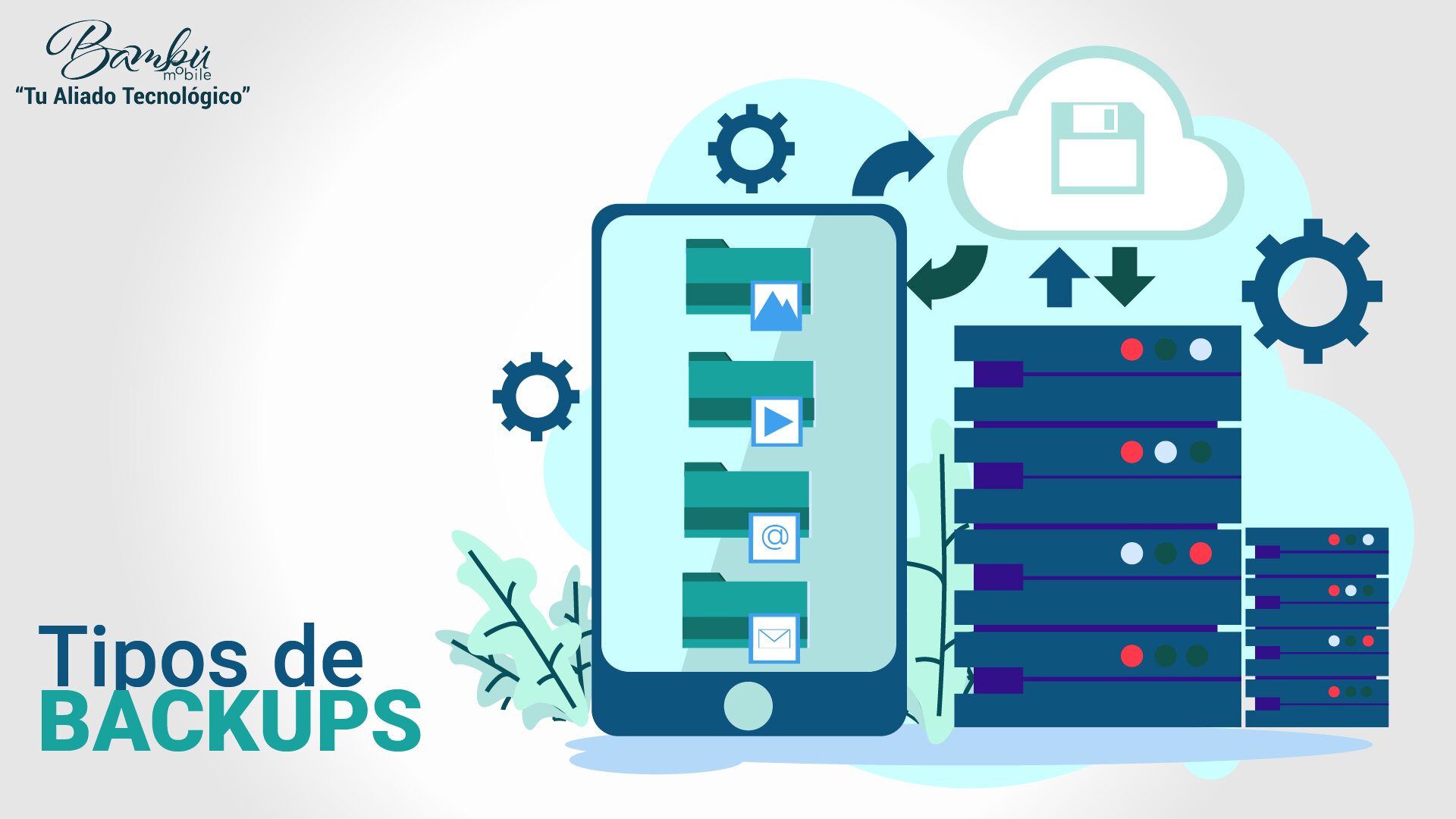
El almacenamiento en la nube es una de las formas más convenientes de realizar copias de seguridad automáticas. Servicios como Google Drive, Dropbox, iCloud y OneDrive permiten sincronizar archivos y carpetas con servidores remotos.
Ventajas:
- Acceso desde cualquier dispositivo.
- Protección contra fallos físicos.
- Seguridad mejorada mediante cifrado y autenticación.
Desventajas:
- Puede requerir suscripción de pago para espacio adicional.
- Depende de la conexión a Internet.
2. Copias de seguridad en disco externo
Otra opción es realizar copias de seguridad en un disco duro externo o SSD. Sistemas operativos como Windows y macOS ofrecen herramientas integradas para esta tarea.
⬇️ Mira Tambien Python en la ciberseguridad: herramientas y técnicas esenciales
Ventajas:
- No requiere conexión a Internet.
- Mayor privacidad y control sobre los datos.
- Restauración rápida en caso de fallos.
Desventajas:
- Riesgo de daño o pérdida del disco.
- Espacio de almacenamiento limitado.
Configurar copias de seguridad automáticas en Windows

Windows ofrece la herramienta integrada "Historial de archivos" y "Copia de seguridad y restauración".
Usando Historial de archivos:
- Conecta un disco duro externo.
- Abre Configuración y selecciona Actualización y seguridad.
- Haz clic en Copia de seguridad y activa Historial de archivos.
- Configura la frecuencia y las carpetas que deseas respaldar.
Usando Copia de seguridad y restauración:
- Abre Panel de control > Sistema y seguridad > Copia de seguridad y restauración.
- Haz clic en Configurar copia de seguridad y elige un destino.
- Selecciona los archivos a respaldar y programa la copia automática.
Configurar copias de seguridad automáticas en macOS
Los usuarios de Mac pueden utilizar Time Machine para crear copias de seguridad automáticas en un disco externo.
Usando Time Machine:
- Conecta un disco duro externo.
- Abre Preferencias del sistema y selecciona Time Machine.
- Activa Time Machine y elige el disco de respaldo.
- Configura la frecuencia y las carpetas que deseas incluir.
Comparación de métodos de respaldo
Python en la ciberseguridad: herramientas y técnicas esenciales⬇️ Mira Tambien
 Manual de seguridad informática: Protege tus dispositivos de virus
| Método | Seguridad | Espacio disponible | Facilidad de uso |
|---|---|---|---|
| Nube (Google Drive, iCloud) | Alta | Depende del plan | Muy fácil |
| Disco externo (Time Machine, Historial de archivos) | Media | Limitado al disco | Fácil |
| NAS (Almacenamiento en red) | Muy alta | Expandible | Medio |
Recomendaciones finales
- Combina métodos de respaldo: Usa tanto almacenamiento en la nube como copias en disco externo.
- Programa copias periódicas: Asegúrate de que se realicen de forma regular.
- Prueba la restauración de datos: Ocasionalmente, verifica que puedes recuperar archivos.
Configurar copias de seguridad automáticas en tu PC o Mac te protegerá contra la pérdida de datos y garantizará que tus archivos estén seguros ante cualquier eventualidad.
¿Por qué realizar copias de seguridad automáticas?
Las copias de seguridad automáticas garantizan que tus datos estén protegidos sin que tengas que recordar hacerlas manualmente. Algunas de las razones clave para configurarlas incluyen:

- Protección contra fallos del sistema: Un fallo en el disco duro o un error del sistema puede provocar la pérdida de datos.
- Seguridad frente a malware y ransomware: Los virus pueden cifrar o eliminar archivos importantes.
- Recuperación ante errores humanos: Accidentalmente podrías eliminar archivos importantes.
- Acceso a versiones anteriores de archivos: Algunas soluciones de respaldo permiten restaurar versiones anteriores de un documento.
Opciones para realizar copias de seguridad automáticas
1. Copias de seguridad en la nube
El almacenamiento en la nube es una de las formas más convenientes de realizar copias de seguridad automáticas. Servicios como Google Drive, Dropbox, iCloud y OneDrive permiten sincronizar archivos y carpetas con servidores remotos.
Ventajas:
- Acceso desde cualquier dispositivo.
- Protección contra fallos físicos.
- Seguridad mejorada mediante cifrado y autenticación.
Desventajas:
- Puede requerir suscripción de pago para espacio adicional.
- Depende de la conexión a Internet.
2. Copias de seguridad en disco externo
Otra opción es realizar copias de seguridad en un disco duro externo o SSD. Sistemas operativos como Windows y macOS ofrecen herramientas integradas para esta tarea.
Ventajas:
- No requiere conexión a Internet.
- Mayor privacidad y control sobre los datos.
- Restauración rápida en caso de fallos.
Desventajas:
- Riesgo de daño o pérdida del disco.
- Espacio de almacenamiento limitado.
3. Copias de seguridad en un NAS
Un NAS (Network Attached Storage) es un dispositivo de almacenamiento conectado a la red que permite realizar copias de seguridad automáticas de múltiples dispositivos en un solo lugar.
Ventajas:
- Almacenamiento centralizado y expandible.
- Mayor seguridad mediante configuraciones RAID.
- Acceso remoto a los archivos.
Desventajas:
- Mayor costo inicial.
- Configuración más compleja.
Configurar copias de seguridad automáticas en Windows
Windows ofrece la herramienta integrada "Historial de archivos" y "Copia de seguridad y restauración".
Usando Historial de archivos:
- Conecta un disco duro externo.
- Abre Configuración y selecciona Actualización y seguridad.
- Haz clic en Copia de seguridad y activa Historial de archivos.
- Configura la frecuencia y las carpetas que deseas respaldar.
Usando Copia de seguridad y restauración:
- Abre Panel de control > Sistema y seguridad > Copia de seguridad y restauración.
- Haz clic en Configurar copia de seguridad y elige un destino.
- Selecciona los archivos a respaldar y programa la copia automática.
Configurar copias de seguridad automáticas en macOS
Los usuarios de Mac pueden utilizar Time Machine para crear copias de seguridad automáticas en un disco externo.
Usando Time Machine:
- Conecta un disco duro externo.
- Abre Preferencias del sistema y selecciona Time Machine.
- Activa Time Machine y elige el disco de respaldo.
- Configura la frecuencia y las carpetas que deseas incluir.
Usando iCloud Drive:
- Abre Preferencias del sistema y selecciona iCloud.
- Activa iCloud Drive y elige las carpetas a respaldar.
- Configura el almacenamiento para evitar saturación de espacio.
Comparación de métodos de respaldo

| Método | Seguridad | Espacio disponible | Facilidad de uso |
|---|---|---|---|
| Nube (Google Drive, iCloud) | Alta | Depende del plan | Muy fácil |
| Disco externo (Time Machine, Historial de archivos) | Media | Limitado al disco | Fácil |
| NAS (Almacenamiento en red) | Muy alta | Expandible | Medio |
Cómo automatizar copias de seguridad con software especializado
Existen programas que permiten programar y gestionar copias de seguridad automáticas de manera más avanzada. Algunas opciones populares incluyen:
- Acronis True Image: Solución completa con respaldo en la nube y en discos locales.
- Macrium Reflect: Ideal para crear imágenes de disco y restauraciones rápidas.
- EaseUS Todo Backup: Software intuitivo con múltiples opciones de configuración.
Pasos para configurar una copia de seguridad con Acronis True Image:
- Descarga e instala el software.
- Abre Acronis y selecciona Copia de seguridad.
- Elige los archivos o discos que deseas respaldar.
- Configura la frecuencia de respaldo.
- Selecciona el destino de la copia (nube o disco externo).
- Guarda la configuración y deja que el proceso se ejecute automáticamente.
Estrategias de respaldo efectivas
Para garantizar la máxima seguridad, se recomienda seguir la regla 3-2-1 de respaldo:

- Tres copias de los datos: Mantén tres versiones diferentes de tus archivos.
- Dos tipos de almacenamiento: Guarda copias en dos tipos diferentes de medios (disco y nube).
- Una copia fuera del sitio: Asegúrate de tener un respaldo en una ubicación remota.
Errores comunes al realizar copias de seguridad y cómo evitarlos
- No revisar las copias periódicamente: Asegúrate de que los archivos se estén respaldando correctamente.
- Usar solo un método de respaldo: Combina varias soluciones para mayor seguridad.
- No cifrar copias de seguridad sensibles: Protege los datos con cifrado para evitar accesos no autorizados.
Recomendaciones finales

- Combina métodos de respaldo: Usa tanto almacenamiento en la nube como copias en disco externo.
- Programa copias periódicas: Asegúrate de que se realicen de forma regular.
- Prueba la restauración de datos: Ocasionalmente verifica que puedes recuperar archivos.
- Considera invertir en un NAS para almacenamiento centralizado.
Configurar copias de seguridad automáticas en tu PC o Mac te protegerá contra la pérdida de datos y garantizará que tus archivos estén seguros ante cualquier eventualidad.
Manual de seguridad informática: Protege tus dispositivos de virus

Python en la ciberseguridad: herramientas y técnicas esenciales
Subir
Deja una respuesta