

Ideas para grabar pantalla en iPad
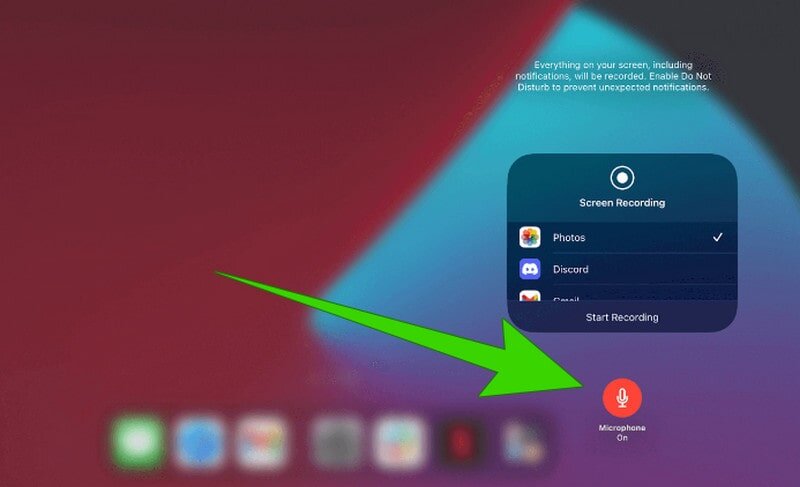
Píxeles en acción, quién lo diría. Imagina que tu iPad, ese gadget que parece sacado de un futuro lejano, puede capturar cada toque y desliz como si fuera una película personal. Pero aquí viene la verdad incómoda: muchos usuarios, incluso los más techies, se frustran al intentar grabar pantalla en iPad por primera vez, perdiendo minutos valiosos en configuraciones confusas. El beneficio claro es este: con un tutorial simple y relajado como el que te traigo, podrás crear tus propios vídeos tutoriales iOS, compartir partidas de juegos o incluso documentar errores para soporte técnico, todo sin sudar la gota gorda. Vamos a desmitificar esto de manera orgánica, como si estuviéramos charlando en una cafetería.
⭐ Índice de contenido
Mi primer tropiezo con la grabación, y la lección que me dejó
Recuerdo perfectamente ese día, hace un par de años, cuando intenté grabar la pantalla de mi iPad para explicar a un amigo cómo editar fotos en iOS. Estaba en mi casa, con una taza de café humeante en mano, y pensé: "Esto será pan comido". ¡Ja! Me equivoqué estrepitosamente. Empecé a buscar en Configuración, pero no encontraba el botón mágico. Frases entrecortadas en mi mente: "Y justo ahí, cuando creí que lo había arruinado...". Al final, tras un par de intentos fallidos, descubrí que no tenía activada la opción en el Centro de Control. En mi opinión, subjetiva pero fundamentada en esa frustración inicial, Apple hace las cosas intuitivas, pero a veces olvida a los novatos como yo.
Esta anécdota personal me enseñó una lección valiosa: la preparación es clave en cualquier tutorial iOS. Piensa en ello como una metáfora poco común: grabar pantalla es como intentar capturar un rayo de sol en una botella; fugaz y delicado, pero posible con los pasos correctos. Para empezar, asegúrate de que tu iPad esté actualizado a iOS 14 o superior –eso es esencial para que la función esté disponible. Luego, ve a Configuración > Centro de Control > Personalizar Controles. Ahí, añade el ícono de "Grabar pantalla". Es como invitar a un amigo a la fiesta: una vez dentro, todo fluye mejor. Y si eres de España, como yo, diríamos que es "echar un vistazo rápido" antes de la acción real.
De las películas de Hollywood a tu iPad: una comparación inesperada
Imagina esto: en una serie como "The Office", esos personajes graban pantallas para sus videos absurdos, capturando el caos cotidiano con un simple clic. Ahora, trae eso a tu mundo iOS. Grabar pantalla en iPad no es solo una herramienta técnica; es una evolución cultural, desde las tomas detrás de cámaras en Hollywood hasta tus propias creaciones en el sofá. En mi experiencia, esto conecta con cómo la cultura pop ha normalizado compartir contenido, como memes virales o tutoriales en TikTok, pero adaptado a Apple.
⬇️ Mira Tambien Estrategias para usar Apple Pay en compras
Para profundizar, comparemos brevemente dos enfoques en una tabla sencilla, porque a veces, ver las diferencias claras ayuda más que palabras sueltas:
| Método | Ventajas | Desventajas |
|---|---|---|
| Usar Centro de Control nativo | Fácil y gratuito, integra perfectamente con iOS | Limita la edición avanzada; no incluye audio externo de inmediato |
| Aplicaciones de terceros como Screen Recorder | Opciones extras como anotaciones en tiempo real | Puede requerir suscripción; interfiere con la fluidez nativa |
Esta comparación cultural, si quieres, muestra cómo captura de pantalla en iPad ha pasado de ser un truco de cineastas a una rutina diaria. Pero ojo, no todo es glamour: un mito común es que grabar pantalla drena la batería como un vampiro. La verdad incómoda es que, sí, consume más, pero con trucos como bajar el brillo, lo manejas fácil. Prueba este mini experimento: graba un video corto de 5 minutos y verifica la batería después. Verás que, con un poco de manejo, no es el fin del mundo.
¿Y si se complica? Resolviendo con una sonrisa y algo de ironía
Ahora, hablemos de ese momento en que todo sale mal –porque, vamos, la vida no es perfecta. Imagina una conversación imaginaria conmigo: "Oye, lector escéptico, ¿qué pasa si al grabar pantalla en iPad no capturas el audio?" Yo te diría, con un toque de sarcasmo ligero, "Pues bien, no es el apocalipsis, pero sí un pequeño lío". El problema es real: por defecto, el audio del micrófono no se graba, y eso frustra a muchos en sus tutoriales iOS.
La solución, con un humor relajado, es simple: antes de presionar el botón, mantén pulsado el ícono de grabación en el Centro de Control para activar el micrófono. Es como decir: "¡Eh, píxeles, incluyan mi voz en esta fiesta!". Si persisten problemas, revisa permisos en Configuración > Privacidad > Micrófono. Y justo ahí, cuando creías que no podías más... descubre que Apple ha pensado en todo. En países como México, donde decimos "no hay pedo", significa que no es gran cosa; solo un ajuste rápido. Para variar, propongo un ejercicio: graba una pantalla explicando tu receta favorita de tacos –sí, une lo tech con lo cultural– y ve cómo fluye.
⬇️ Mira TambienEstrategias para usar Apple Pay en compras⬇️ Mira Tambien
 Cómo ajustar configuraciones de accesibilidad en iOS
En resumen, al final de este viaje por ideas para grabar pantalla en iPad, te das cuenta de que lo que parecía complicado es, en realidad, un juego divertido. Ese giro de perspectiva: en vez de ver tu iPad como una caja misteriosa, míralo como un aliado creativo. Así que, haz este ejercicio ahora mismo: ve a tu iPad, graba un clip corto de tu app favorita y compártelo. ¿Qué tipo de contenido iOS grabarías primero, algo práctico o puro entretenimiento? Deja tu comentario y sigamos la charla; quién sabe, igual inspiramos a más gente en este mundo de tutoriales relajados.
Estrategias para redes inalámbricas rápidas

Pasos para mejorar la señal WiFi

Guía para conectar dispositivos a WiFi

Estrategias para optimizar WiFi en exteriores

Introducción a la criptografía básica

Pasos para actualizar drivers WiFi
Subir
Deja una respuesta