

Guía para transferir música a iPhone
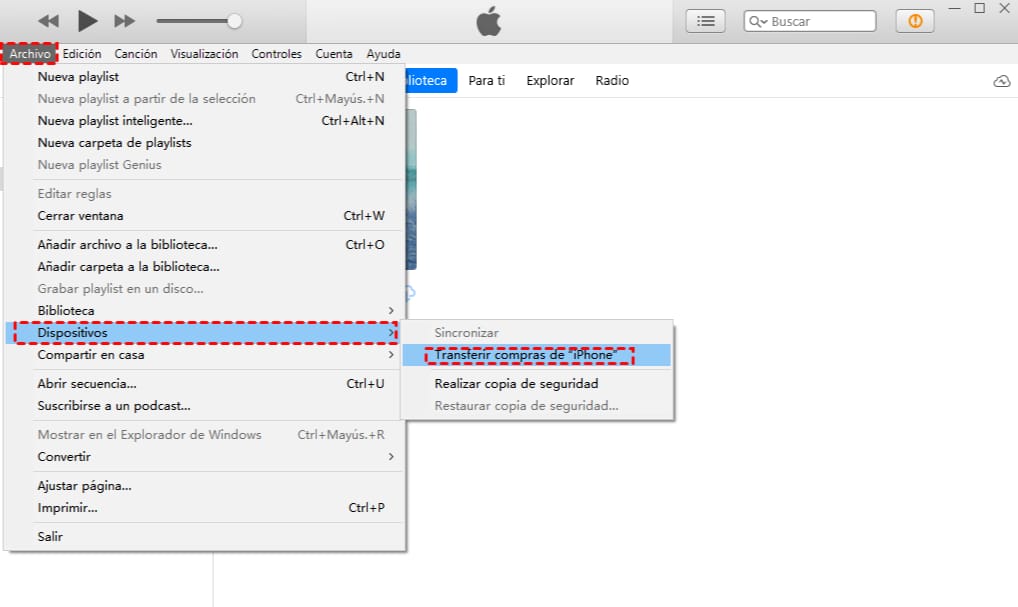
Música, cables y caos. Sí, lo sé, transferir música a tu iPhone suena como una tarea simple, pero a veces se convierte en una odisea digna de una serie de Netflix. Imagina esto: estás emocionado por escuchar tu playlist favorita en el metro, y de repente, nada se sincroniza. Es esa verdad incómoda de la era tecnológica: lo que debería ser instantáneo, a menudo requiere un poco de paciencia y unos trucos. En esta guía, te ahorraré horas de frustración y te mostraré cómo transferir música a tu iPhone de manera relajada y efectiva. El beneficio es claro: tener tu banda sonora personal al alcance, sin dramas, para que puedas disfrutar de tu día con ritmo.
⭐ Índice de contenido
Mi odisea musical: De errores a aciertos

Recuerdo vividly esa tarde en Madrid, con un café en mano y mi viejo iPhone 8 que se negaba a aceptar mis canciones favoritas. Había intentado conectar el cable USB, pero nada; era como si el dispositivo me dijera "no, gracias" con un sarcasmo digital. Transferir música a iPhone no siempre es intuitivo, y eso me enseñó una lección valiosa: la tecnología es genial, pero a veces hay que echarle ganas, como dicen por aquí. En mi caso, empecé con iTunes –ese programa que parece de otra era– y, tras unos tropiezos, logré sincronizar mi biblioteca. Fue como encontrar el tesoro perdido en una partida de "Fortnite": satisfactorio y adictivo.
Pero vayamos al grano. Mi anécdota personal tiene un twist: no todo es iTunes. Si eres como yo, que prefiero lo simple, puedes usar Apple Music para subir tracks directamente desde tu Mac o PC. Es esa opinión subjetiva mía: iTunes es útil, pero Apple Music lo hace más fluido, especialmente si ya estás en el ecosistema iOS. Y justo cuando pensé que lo había dominado, descubrí que con iCloud, puedes transferir música sin cables, como si fuera magia. ¿Metáfora inesperada? Es como enviar un mensaje en una botella a través del océano, pero en segundos.
⬇️ Mira Tambien Consejos para resolver errores comunes en iOS
iPhone y sus aliados: Una comparación que no esperabas
Comparémoslo con el mundo analógico por un momento. Imagina que tu iPhone es como un vinilo vintage: elegante, pero necesita el tocadiscos adecuado. En contraste con Android, donde apps de terceros reinan, iOS es más controlado –y eso puede ser una bendición o una maldición, dependiendo de tu perspectiva. Por ejemplo, mientras que en Android puedes descargar cualquier app para cargar música en iPhone de manera gratuita, Apple te guía por sus propias herramientas, como iTunes o la app Música. Es como esa comparación cultural entre un tapeo español, donde todo es improvisado, y una cena formal en un restaurante de Nueva York: ambos sacian el hambre, pero uno es más relajado.
Aquí va una tabla rápida para aclarar las ventajas y desventajas, porque a veces un vistazo lo dice todo:
| Método | Ventajas | Desventajas |
|---|---|---|
| iTunes | Fácil sincronización con biblioteca completa; ideal para principiantes. | Puede ser lento y requiere cable; a veces, se siente anticuado. |
| Apple Music | Inalámbrico y fluido; integra con iCloud para acceso universal. | Requiere suscripción; no todos los archivos se suben automáticamente. |
| iCloud o AirDrop | Rápido y moderno; perfecto para transferencias entre dispositivos Apple. | Limited to Apple ecosystem; no funciona con archivos no compatibles. |
Esta comparación no es solo técnica; es una reflexión sobre cómo iOS prioriza la integración, como en esa escena de "The Office" donde Michael Scott intenta sincronizar su vida caótica. Al final, elige el método que se adapte a tu rutina –yo opto por Apple Music porque, bueno, darles caña a los cables es un alivio.
Cuando el iPhone se pone juguetón: Problemas con un toque de humor
Consejos para resolver errores comunes en iOS⬇️ Mira Tambien
 Ideas para personalizar fondos de pantalla
¿Y si tu iPhone decide rebelarse? Esas veces que el mensaje de error aparece y piensas, "¿Qué demonios?". Pongámoslo en perspectiva con un poco de ironía: transferir música debería ser como bailar salsa, fluido y divertido, pero a veces se convierte en un tropezón. Un problema común es cuando los formatos no coinciden –por ejemplo, si intentas subir un archivo MP3 corrupto. La solución, con un mini experimento para ti: abre la app Música, ve a "Biblioteca" y prueba a arrastrar archivos desde tu Finder en Mac. Si no funciona, actualiza iOS y reinicia; es como resetear un mal día con un paseo.
Conversemos un poco, lector escéptico: "¿Por qué no uso una app de terceros?". Buena pregunta, pero en iOS, apps como Documents pueden ayudar, aunque con limitaciones. Mi consejo subjetivo: evita el caos y quédate en lo oficial para tutorial iOS limpio. Y justo ahí fue cuando me di cuenta: la clave es la paciencia, como en ese meme de "esperando la barra de carga infinita". Prueba este ejercicio rápido: selecciona tres canciones, transfiérelas y ve si mejora tu estado de ánimo. Spoiler: lo hará.
En resumen, transferir música a iPhone no es solo un tutorial; es un recordatorio de que la tecnología, al final, está para enriquecer tu vida, no para complicarla. Ese giro de perspectiva: lo que parece un obstáculo es una oportunidad para descubrir funciones ocultas, como la sincronización inalámbrica que te libera de cables. Así que, haz este ejercicio ahora mismo: elige tu método favorito y sincroniza esa playlist que te hace feliz. ¿Y tú, qué truco has descubierto para transferir música a iPhone sin perder la cabeza? Comparte en los comentarios; estoy curioso por tus historias reales.
⬇️ Mira TambienConsejos para resolver errores comunes en iOS⬇️ Mira Tambien
Ideas para personalizar fondos de pantalla⬇️ Mira Tambien
 Estrategias para usar el modo avión eficientemente
Estrategias para redes inalámbricas rápidas

Pasos para mejorar la señal WiFi

Guía para conectar dispositivos a WiFi

Estrategias para optimizar WiFi en exteriores

Introducción a la criptografía básica

Pasos para actualizar drivers WiFi
Subir
Deja una respuesta