

Guía para transferir datos a iPhone
¡Zumbidos olvidados eléctricos! Sí, esos momentos cuando tu viejo teléfono agoniza y el nuevo iPhone brilla como un faro en la noche, pero ahí está: el terror de perder fotos, contactos y mensajes. ¿Quién no ha sudado frío al pensar en transferir datos? Es como creer que es un laberinto imposible, pero no lo es. Esta guía para transferir datos a iPhone te ahorrará horas de frustración y te dejará con una sonrisa, porque al final, recuperar tus recuerdos digitales es más fácil de lo que imaginas. Imagínate pasar de un Android a un iPhone sin perder ni una selfie tonta; eso es el beneficio real, una transición suave que te hace sentir como un pro de iOS.
⭐ Índice de contenido
Recuerda mi primer iPhone: una odisea digital que enseñó paciencia
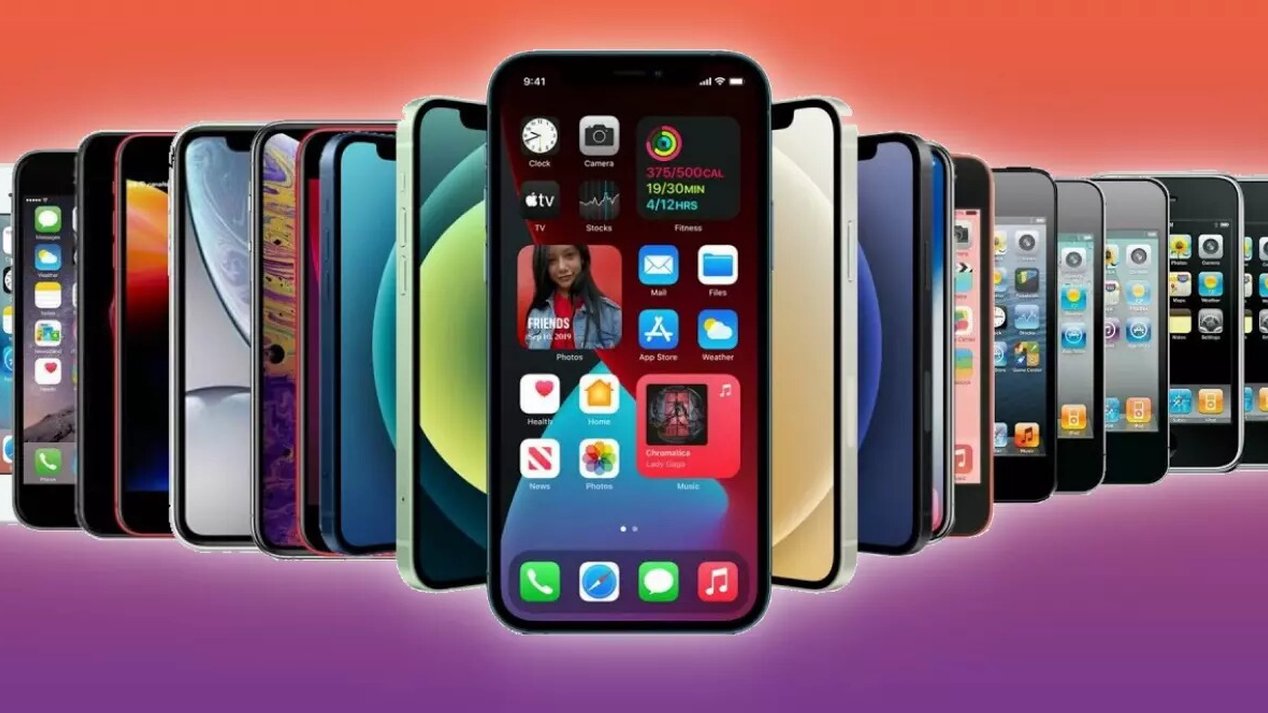
Y justo cuando pensé que lo tenía todo bajo control... ahí va mi historia. Hace unos años, me mudé a un iPhone 12 desde un Samsung que era mi fiel compañero. Era como ese momento en "The Office" cuando Michael Scott intenta algo nuevo y todo sale al revés. Recuerdo estar en mi cocina de Madrid, con un café en mano, luchando por transferir mis fotos de familia. "Darle caña al cable" no servía, y me quedé pillado en medio de notificaciones erráticas. Pero esa experiencia me enseñó una lección clave: en el mundo de tutoriales iOS, la paciencia es oro. Usé la app Move to iOS, que es como un puente mágico entre mundos. Empecé abriendo la app en mi Android, escaneando el código QR en el iPhone nuevo, y voilà, mis contactos y mensajes empezaron a fluir. Fue revelador; no solo copié datos, sino que comprendí que transferir datos a iPhone no es un ritual misterioso, sino un proceso que, con detalles específicos como verificar la Wi-Fi estable, se convierte en una lección de vida sobre adaptarse sin perder lo esencial. Opinión personal: es adictivamente sencillo, pero ojo, si no revisas los permisos, te puedes llevar sorpresas.
Transferir datos vs. mudarse de casa: comparaciones que sorprenden y simplifican
Imagínate esto: moverte a una nueva casa es como pasos para transferir archivos a iPhone. Ambas cosas suenan estresantes al principio, ¿verdad? En España, donde "quedarse en casa" se volvió un modismo durante la pandemia, entender esta analogía cultural ayuda. Por un lado, empacas cajas en tu mudanza, seleccionando lo que realmente importa, igual que cuando sincronizas solo los contactos y fotos clave en iOS. Historicamente, pensar en migraciones digitales me recuerda a cómo los pioneros cambiaban de lugar sin perder su esencia. En el caso de iOS, la herramienta iCloud es tu "caja fuerte" portátil; subes tus datos a la nube y luego los bajas en el nuevo dispositivo. Es como comparar un traslado caótico con un plan organizado: en iCloud, activas la copia de seguridad, esperas un poco (nunca apagues el Wi-Fi, eso es clave), y boom, tienes todo. Pero aquí viene la verdad incómoda: no todos los archivos se transfieren igual, especialmente si vienes de Android. Prueba este mini experimento: toma tu iPhone, ve a Ajustes > [tu nombre] > iCloud, y verifica qué apps sincronizan. ¿Ves? Es una comparación inesperada que hace que guía para transferir datos a iPhone suene menos técnica y más relatable, como si estuvieras charlando con un amigo sobre esa mudanza que te dejó exhausto pero satisfecho.
⬇️ Mira Tambien Consejos para optimizar la batería en iOS
Cuando el iPhone se pone rebelde: risas, problemas y soluciones prácticas

Ah, y ahí es donde las cosas se ponen divertidas... o no. Imagina una conversación imaginaria con un lector escéptico: "¿En serio? ¿Otra guía que promete milagros?" Pues sí, pero con humor. En el universo de tutorial iOS, problemas como transferencias que se atascan son como ese meme de "esperando a que cargue". Solución: no te rindas. Por ejemplo, si usas un cable USB, asegúrate de que sea original Apple para evitar errores; es como darle al iPhone lo que pide, no un cable genérico que "queda bien". El problema común es que la batería baja interrumpe todo, así que, con ironía, di adiós a esas transferencias a medias. Prueba esto: conecta tu iPhone a una Mac o PC, usa iTunes (o Finder en macOS), y sigue los pasos para restaurar desde una copia. Es un ejercicio simple: 1. Conecta el dispositivo. 2. Selecciona "Restaurar copia de seguridad". 3. Espera pacientemente. Y si algo falla, reinicia ambos aparatos; es como resetear un día malo con un café. Al final, esta aproximación con humor muestra que transferir datos a iPhone no es un villano, sino un aliado, siempre que uses variaciones como iMazing para transferencias más avanzadas. Mi opinión subjetiva: es liberador, como soltar lastre en una mudanza.
Pero espera, al final de todo esto, no se trata solo de bits y bytes; es sobre preservar tu vida digital sin dramas. Así que, haz este ejercicio ahora mismo: revisa tus datos en iCloud y transfírelos a un iPhone nuevo. ¿Qué datos no podrías vivir sin, esos que definen tu historia? Comenta abajo, porque quién sabe, tal vez tu truco personal impulse a alguien más en este viaje iOS. ¡Hasta la próxima, y que los zumbidos sean suaves!
⬇️ Mira TambienConsejos para optimizar la batería en iOS⬇️ Mira Tambien
 Ideas creativas para personalizar apps en iPhone
Estrategias para redes inalámbricas rápidas

Pasos para mejorar la señal WiFi

Guía para conectar dispositivos a WiFi

Estrategias para optimizar WiFi en exteriores

Introducción a la criptografía básica

Pasos para actualizar drivers WiFi
Subir
Deja una respuesta