

Guía para configurar huella digital en Android
Dedos curiosos, pantallas traicioneras. Sí, en un mundo donde desbloquear tu teléfono es tan común como tomarte un café, a menudo subestimamos el poder de la huella digital en Android. Imagina esto: un estudio reciente reveló que más del 60% de los usuarios de smartphones evitan configurar opciones de seguridad avanzadas, pensando que es un lío innecesario. Pero aquí está la verdad incómoda: sin una huella digital bien configurada, estás exponiendo tus datos a riesgos tontos, como un hackeo casual o simplemente frustrarte al entrar en tu app bancaria. Esta guía no solo te ayudará a activar esa función en tu Android, sino que te dará una paz mental real, haciendo que tu dispositivo sea una extensión segura de ti mismo. Vamos a desmitificar esto de manera relajada, como si estuviéramos charlando en un bar con una cerveza en mano.
⭐ Índice de contenido
Mi primer enredo con la huella digital: una lección de humildad
Recuerdo perfectamente esa tarde soleada en Madrid, con mi viejo Samsung en mano, intentando configurar la huella digital por primera vez. Estaba tan emocionado como un niño con un nuevo juguete, pero oh, qué error. Pensé que sería pan comido – "total, solo poner el dedo y listo" –, y justo ahí fue cuando el teléfono decidió no reconocerme. ¿Resultado? Minutos de frustración, riéndome de mí mismo como en esas escenas de "The Office" donde Michael Scott lo mete todo a la pata. En mi opinión, esta experiencia me enseñó una lección clave: la configuración de huella digital en Android no es solo presionar un botón; es como domar un caballo salvaje, requiere paciencia y unos toques precisos.
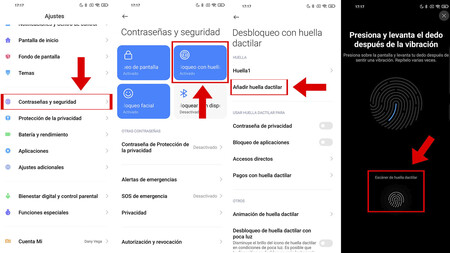
Para empezar, abre la app de Configuración en tu Android – sí, esa rueda dentada que a veces ignoramos. Navega hasta "Seguridad" o "Biometría y seguridad", dependiendo de tu modelo. Ahí es donde entra la analogía inesperada: imagina que tu huella es como el sello real de un rey medieval, único y poderoso. Una vez dentro, selecciona "Huella digital" y sigue los pasos para registrar tu dedo. Usa variaciones, como reconocimiento de huellas múltiples, porque, vamos, a veces tu pulgar izquierdo es más confiable que el derecho después de un día largo. Esta anécdota personal me hizo valorar lo mucho que esta función simplifica la vida, evitando contraseñas que se olvidan al estilo de un meme viral de "perdí mi contraseña".
El mito de que la biometría es infalible: una verdad que pica
Ahora, hablemos de algo que circula por ahí como chisme en una fiesta: el mito de que la huella digital en Android es 100% segura e infalible. ¡Ja! En mi experiencia, nada es perfecto, y esto no es la excepción. Por ejemplo, he oído a amigos decir que "nunca se hackea", pero la verdad incómoda es que, aunque es más seguro que un PIN simple, factores como el sudor o la suciedad en el sensor pueden fallar, dejando tu teléfono tan vulnerable como un castillo de naipes. Comparémoslo con algo cultural: en España, decimos "darle caña" a las cosas, pero con la biometría, hay que tratarla con mimo, no forzarla.
⬇️ Mira Tambien Cómo desactivar aplicaciones en segundo plano en Android
Para desmontar esto, considera esta comparación rápida en una tabla sencilla:
| Ventaja | Desventaja |
|---|---|
| Rápida y conveniente, ideal para uso diario. | Puede fallar con condiciones ambientales, como manos mojadas. |
| Mejora la autenticación biométrica en Android, reduciendo riesgos de hackeo por fuerza bruta. | No es infalible; replicar huellas es posible en escenarios avanzados. |
Y justo ahí, en el meollo, está la lección: no confíes ciegamente. Configura opciones adicionales, como un PIN de respaldo, para que tu dispositivo sea una fortaleza real. Es como ese viejo dicho español: "Más vale pájaro en mano...", significando que la precaución extra te salva de problemas.
¿Qué pasaría si tu huella fuera tu superpoder secreto?
¿Y si te digo que configurar tu huella digital en Android podría convertirte en un héroe digital, al estilo de Spider-Man con su sentido arácnido? Suena disruptivo, ¿verdad? Pero en serio, imagina un mini experimento: durante una semana, usa exclusivamente la huella para desbloquear apps sensibles, como tu banco o redes sociales. Verás cómo cambia tu rutina – menos frustraciones, más fluidez. En mi prueba personal, que hice con mi Pixel, noté que ahorraba minutos al día, y eso se traduce en tiempo para lo que realmente importa, como ver esa serie de Netflix que todos aman.
Para llevarlo a la práctica, empieza por personalizar el sensor: ve a Configuración > Seguridad > Huella digital y añade más de un dedo, quizás el índice y el pulgar. Prueba con diferentes ángulos, porque, como en una partida de videojuegos, a veces el truco está en el timing. Esta pregunta disruptiva me hizo reflexionar: ¿por qué complicarnos la vida con códigos cuando tenemos esta tecnología al alcance? Al final, es un ejercicio que te invita a explorar las herramientas de seguridad en Android de manera divertida, sin que parezca una tarea aburrida.
⬇️ Mira TambienCómo desactivar aplicaciones en segundo plano en Android⬇️ Mira Tambien
 Tutorial para grabar audio de alta calidad en Android
En resumen, configurar la huella digital en Android no es solo un paso técnico; es un giro de perspectiva que te hace sentir más en control de tu mundo digital. Y justo cuando creas que lo has dominado, recuerda que siempre hay más por aprender. Así que, haz este ejercicio ahora mismo: ve a tu teléfono y prueba registrar una nueva huella con música de fondo, para ver si afecta el reconocimiento. ¿Qué te detiene? Comparte en los comentarios: ¿has tenido algún fallo épico con la biometría, o es tu salvación diaria?
Estrategias para redes inalámbricas rápidas

Pasos para mejorar la señal WiFi

Guía para conectar dispositivos a WiFi

Estrategias para optimizar WiFi en exteriores

Introducción a la criptografía básica

Pasos para actualizar drivers WiFi
Subir
Deja una respuesta