

Guía para conectividad WiFi en laptops
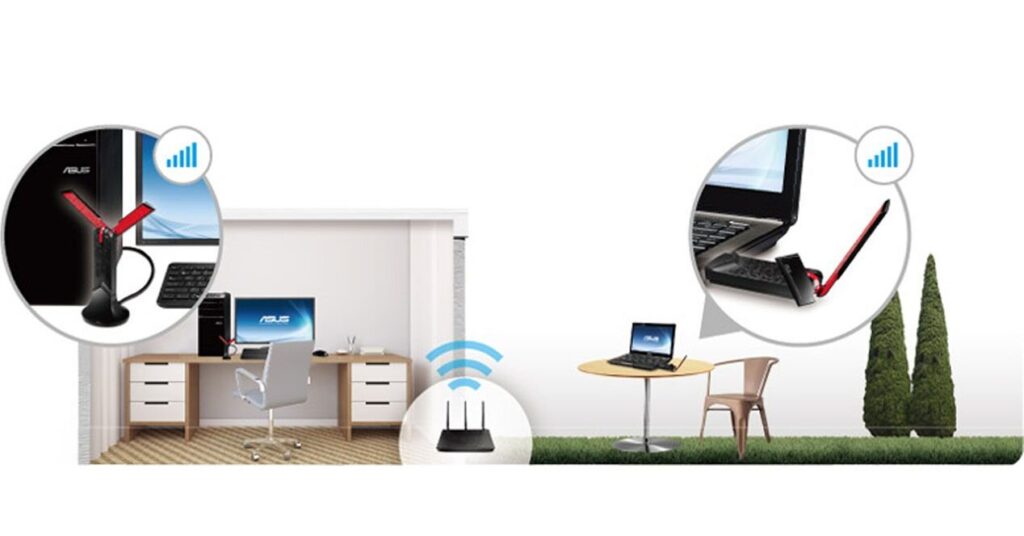
Señales caprichosas, conexiones impredecibles. ¿Quién iba a pensar que algo tan invisible como el WiFi podría arruinarte una tarde entera? Pues sí, en un mundo donde el 70% de los usuarios de laptops reportan problemas de conectividad WiFi al menos una vez al mes, según estudios recientes, nos encontramos lidiando con un enemigo cotidiano. Pero no te preocupes; esta guía para conectividad WiFi en laptops va a cambiar eso. Te ahorrarás horas de frustración y disfrutarás de una conexión estable, como si tuvieras un superpoder en el bolsillo. Vamos a explorar tutoriales WiFi prácticos, con un enfoque relajado, porque al fin y al cabo, nadie quiere sonar como un robot cuando se trata de resolver problemas reales.
⭐ Índice de contenido
Aquella vez que mi laptop me dejó en la estacada
Recuerdo perfectamente esa tarde lluviosa en Madrid, donde el WiFi de mi laptop decidió jugármela como si estuviéramos en una escena de 'The Office', con Jim Halpert saboteando todo. Estaba trabajando en un proyecto urgente, y de repente, puf, la conexión se esfumó. ¿Por qué? Bueno, resultó que mi portátil, un viejo compañero de batallas, tenía el adaptador WiFi desactivado por accidente. Esa experiencia me enseñó una lección clave: a veces, lo que parece un problema gigante de conectividad WiFi en laptops es solo un interruptor olvidado.
En mi opinión, el WiFi es como ese amigo que siempre llega tarde; confiable, pero con sus quirks. Para evitar que te pase lo mismo, empecemos por lo básico. Si estás lidiando con una laptop que no detecta redes, revisa el hardware. En Windows, por ejemplo, ve a Configuración > Dispositivos > Bluetooth y dispositivos, y asegúrate de que el adaptador WiFi esté activado. En Mac, es tan simple como ir a Preferencias del Sistema > Red. Y justo ahí fue cuando... me di cuenta de que no todo es culpa de la tecnología; a veces, somos nosotros los que damos palos de ciego. Esta anécdota personal me llevó a valorar lo importante que es un tutorial WiFi que incluya pasos para diagnosticar lo obvio primero.
De las hogueras a las ondas invisibles: una comparación que te sorprenderá
Imagina por un momento: en la antigua Roma, usaban hogueras para enviar mensajes, y ahora, con el WiFi, estamos hablando de ondas invisibles que viajan por el aire. Es una evolución loca, ¿no? Pero aquí viene la verdad incómoda: muchos creen que el WiFi es infalible, como si fuera magia, cuando en realidad, factores como las interferencias de otros dispositivos pueden debilitar la señal en tu laptop. En España, donde estar en la luna es un modismo para desconectar, a menudo subestimamos cómo el entorno afecta a la conectividad WiFi en laptops.
⬇️ Mira Tambien Consejos para redes WiFi mesh
Comparémoslo con algo cotidiano: el WiFi es como un río en una ciudad bulliciosa; si hay demasiadas rocas (o sea, otros routers), el flujo se entorpece. Para mejorar esto, prueba un mini experimento: sitúa tu laptop más cerca del router y observa cómo cambia la fuerza de la señal. Usa herramientas como el analizador de WiFi en tu sistema operativo para ver redes cercanas y sus canales. En mi caso, mudándome a un piso con menos vecinos, vi una mejora drástica. Este enfoque no solo resuelve problemas WiFi laptop comunes, sino que te invita a pensar en la conectividad como parte de un ecosistema, no solo un botón que presionar.
El mito de la "señal perfecta"
Ah, y hablando de mitos, ¿crees que actualizar el driver es solo para geeks? Pues no; es como darle una mano de pintura a tu coche viejo. Sin actualizaciones, tu laptop podría estar luchando con versiones obsoletas de software, lo que afecta la conectividad WiFi en laptops de manera sutil pero real.
¿Y si tu WiFi se pone como un artista temperamental?
Ahora, vayamos al grano con un toque de humor: imagina que tu WiFi es un divo de opera, exigiendo atención constante. "¡No me ignores!", grita, y de repente, la conexión se corta. En serio, problemas como la lentitud o desconexiones frecuentes son más comunes de lo que le daríamos caña en una charla casual. Pero en lugar de frustrarte, veamos cómo solucionarlo con un enfoque relajado y paso a paso.
Primero, identifica el culpable. ¿Es el router? Reinícialo – sí, ese clásico truco que siempre funciona, como en esas películas donde el héroe apaga y prende algo para salvar el día. Luego, en tu laptop, revisa las configuraciones de red: en Windows, usa el solucionador de problemas de WiFi; en Mac, verifica las preferencias de WiFi para descartar conflictos. Una tabla comparativa rápida podría ayudarte a decidir:
⬇️ Mira TambienConsejos para redes WiFi mesh⬇️ Mira Tambien
 Ideas para actualizar firmware WiFi
| Problema | Causa común | Solución |
|---|---|---|
| Señal débil | Distancia o interferencias | Moverte más cerca o cambiar canal |
| Desconexiones | Driver obsoleto | Actualizar software de WiFi |
| No detecta redes | Adaptador desactivado | Activar en ajustes de hardware |
Con esta ironía ligera, ves que no es tan complicado. En mi experiencia, aplicar estos pasos me ha salvado de más de una crisis, y mejorar la conectividad WiFi en laptops se convierte en un juego en lugar de una pesadilla.
Al final, después de todo este rollo, el WiFi no es el villano de tu historia; es más bien un aliado que, con un poco de tunning, se porta como un campeón. Así que, haz este ejercicio ahora mismo: revisa tu conexión y aplica uno de los tips que mencioné. ¿Has tenido alguna experiencia loca donde el WiFi te hizo sudar? Cuéntamelo en los comentarios; quién sabe, tal vez tu historia inspire a otros en este mundo de tutoriales WiFi impredecibles.
⬇️ Mira TambienConsejos para redes WiFi mesh⬇️ Mira Tambien
Ideas para actualizar firmware WiFi⬇️ Mira Tambien
 Estrategias para reducir latencia WiFi
Estrategias para redes inalámbricas rápidas

Pasos para mejorar la señal WiFi

Guía para conectar dispositivos a WiFi

Estrategias para optimizar WiFi en exteriores

Introducción a la criptografía básica

Pasos para actualizar drivers WiFi
Subir
Deja una respuesta