

Consejos para WiFi en laptops Windows
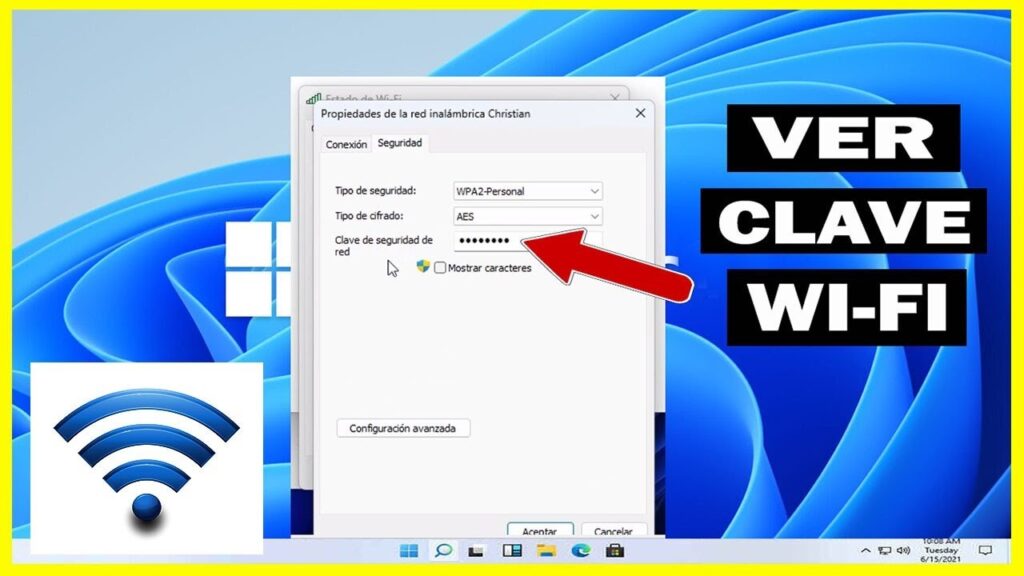
Redes caprichosas, laptops rebeldes. Sí, lo sé, pensabas que conectar tu laptop Windows al WiFi era tan fácil como encenderla, pero aquí estamos, lidiando con desconexiones misteriosas y velocidades de caracol. En un mundo donde todos presumimos de estar siempre online, nada es más frustrante que tu laptop se niegue a cooperar. Este artículo te trae consejos prácticos y relajados para dominar el WiFi en tu dispositivo Windows, ahorrándote tiempo y evitando ese estrés digital que nos roba la paz. Al final, no solo tendrás una conexión estable, sino que recuperarás ese momento de tranquilidad para disfrutar de tu serie favorita sin interrupciones.
⭐ Índice de contenido
Mi odisea con el WiFi en mi vieja laptop: Una lección de paciencia
Recuerdo como si fuera ayer: allí estaba yo, en mi pequeño apartamento de Madrid, intentando ver un episodio de "The Office" – esa serie donde todo sale al revés, como mi WiFi – y mi laptop Windows decidía desconectarse cada cinco minutos. Era exasperante, y justo ahí fue cuando... perdí los nervios. Pero esa frustración me llevó a descubrir algo valioso. En mi opinión, el WiFi en laptops Windows es como un amigo temperamental: a veces te abraza con señal fuerte, otras te ignora por completo. Mi anécdota personal involucró una tormenta de actualizaciones olvidadas; había ignorado por meses esos notificaciones de drivers desactualizados, pensando que "mañana lo hago".
La lección que saqué es simple pero poderosa: siempre verifica y actualiza tus drivers de red. Es como darle un nuevo corazón a tu laptop. Para empezar, ve a Device Manager – busca "Administrador de dispositivos" en tu búsqueda de Windows – y expande la sección de adaptadores de red. Si ves un signo de exclamación, es hora de actualizar. Usa la herramienta de Windows Update o descarga directamente del sitio de tu fabricante, como Intel o Realtek. Este paso no solo resolvió mi problema, sino que me hizo apreciar lo rápido que puede ser una conexión cuando todo está en sintonía. Y oye, si eres de los que procrastina como yo, recuerda ese modismo español: "No dejes para mañana lo que puedes hacer hoy".
WiFi: De las ondas invisibles a tu laptop, una comparación con el viejo telégrafo
Imagina por un momento el telégrafo de Morse, ese invento del siglo XIX que unía continentes con toques y puntos, comparado con el WiFi moderno en tu laptop Windows. Suena raro, ¿verdad? Pero hay una verdad incómoda aquí: ambos son formas de comunicación que parecen mágicas, pero dependen de infraestructuras frágiles. En mi experiencia, el WiFi de hoy es como el telégrafo; si no mantienes los cables – o en este caso, las configuraciones – todo se desmorona. Por ejemplo, en laptops Windows, las interferencias de otros dispositivos pueden ser el equivalente a una tormenta interrumpiendo las señales telegráficas.
⬇️ Mira Tambien Ideas para monitoreo de WiFi
Para contrarrestar esto, considera una comparación práctica: mientras el telégrafo requería operadores expertos, tu laptop necesita un ajuste fino. Usa la herramienta de "Administrador de redes" en Windows para escanear redes cercanas y elegir la menos congestionada. Es como seleccionar el camino menos transitado en una ciudad bulliciosa. Además, no olvides el impacto cultural: en países como México, donde el WiFi es casi un derecho, comparamos estas conexiones con "el alma de la casa". Si tu laptop sufre de lentitud, prueba cambiando el canal de tu router – ve a las configuraciones de tu enrutador y selecciona un canal menos usado, como el 1 o 11 para evitar el bullicio. Esta analogía inesperada me ayudó a ver que, al igual que el telégrafo evolucionó a internet, tu WiFi puede mejorar con un poco de conocimiento histórico y técnico mezclado.
Un twist en la interferencia: ¿Y si tu microondas es el culpable?
Aquí va una pregunta disruptiva: ¿Sabías que tu microondas podría estar compitiendo con tu WiFi por las mismas ondas? En laptops Windows, esto se traduce en desconexiones aleatorias, especialmente en bandas de 2.4 GHz. Es irónico, ¿no? Cocinas tu comida y, de paso, fríes tu conexión.
Cuando el WiFi se pone juguetón: Trucos con un toque de ironía para solucionarlo
Y bueno, ¿qué pasa cuando tu WiFi actúa como un niño travieso en una laptop Windows? Te juro, es como si estuviera burlándose: "Ah, ¿quieres ver Netflix? ¡Ja, adiós señal!" Con un tono relajado, vamos a exponer este problema con humor y ofrecer soluciones reales. Mi opinión subjetiva es que estos caprichos son el karma por no haber prestado atención antes, pero no te preocupes, hay formas de domarlo sin volverte loco.
Primero, ironía al máximo: piensa en el WiFi como ese meme de "esto es fina, no rompas" – parece estable, pero un pequeño toque lo arruina. La solución clave es reiniciar el adaptador de red. Ve a Configuración > Red e Internet > Estado, y selecciona "Reiniciar esta conexión". Es como darle una siesta a tu laptop para que vuelva con energías renovadas. Otro truco: ajusta el poder de transmisión en el Panel de Control bajo "Hardware y Sonido" > "Administrador de dispositivos" > Propiedades del adaptador. Si vives en un apartamento pequeño, como yo en mi ciudad, donde el espacio es "de a poquito", esto puede marcar la diferencia.
⬇️ Mira TambienIdeas para monitoreo de WiFi⬇️ Mira Tambien
 Estrategias para redes inalámbricas rápidas
Para rematar, propongo un mini experimento: la próxima vez que tu WiFi flaquee, conversa imaginaria con tu laptop: "Oye, máquina, ¿qué pasa hoy?" Y mientras lo haces, verifica si hay actualizaciones pendientes o si estás demasiado lejos del router. Es sarcasmo ligero, pero funciona para mantener el ánimo. Recuerda, en América Latina decimos "echarle ganas", así que no te rindas.
Al final, después de todo este baile con el WiFi, te das cuenta de que no es solo sobre tener internet; es sobre reconectar con lo que te importa, sin interrupciones. Así que, haz este ejercicio ahora mismo: ve a tu laptop, aplica uno de estos consejos y observa cómo cambia tu día. ¿Has tenido una experiencia similar, donde el WiFi te hizo cuestionar tu cordura? Comparte en los comentarios; quién sabe, tal vez tu historia inspire a alguien más.
⬇️ Mira TambienIdeas para monitoreo de WiFi⬇️ Mira Tambien
Estrategias para redes inalámbricas rápidas⬇️ Mira Tambien
 Cómo extender WiFi con PLC
Estrategias para redes inalámbricas rápidas

Pasos para mejorar la señal WiFi

Guía para conectar dispositivos a WiFi

Estrategias para optimizar WiFi en exteriores

Introducción a la criptografía básica

Pasos para actualizar drivers WiFi
Subir
Deja una respuesta