

Consejos para mejorar la conectividad Wi-Fi

Señales fantasmas, conexiones traidoras. Imagina esto: estás en medio de una videollamada crucial con tu jefe, y de repente, tu iPhone decide que el Wi-Fi es opcional. Frustrante, ¿verdad? En un mundo donde la conectividad Wi-Fi en iOS puede ser tan volátil como el clima en primavera, muchos usuarios de iPhone y iPad se encuentran luchando contra caídas inesperadas de señal o velocidades de tortuga. Pero no todo está perdido. Este artículo te trae consejos prácticos y tutoriales iOS para mejorar esa conexión, ahorrándote tiempo, datos y, sí, un par de gritos al vacío. Con estos trucos, no solo recuperarás el control, sino que disfrutarás de un Wi-Fi más estable, ideal para streaming, trabajo remoto o simplemente scrollar por redes sin interrupciones. Vamos a desmitificar esto de manera relajada, como si estuviéramos charlando en un café.
⭐ Índice de contenido
Mi odisea con el Wi-Fi rebelde: una lección inesperada

Recuerdo perfectamente ese día en Madrid, donde el Wi-Fi de mi iPhone se portaba como un amigo que llega tarde a todo. Estaba en un bar, tratando de actualizar una app, y bam, la conexión se cortó. "Qué rollo", pensé, mientras veía el icono de Wi-Fi parpadear como si se burlara. Esta anécdota no es inventada; pasó de verdad, y me llevó a explorar las profundidades de los ajustes de iOS. En mi opinión, Apple ha hecho un gran trabajo con la interfaz, pero a veces, esos menús ocultos son como tesoros enterrados. La lección aquí es clara: no ignores los síntomas. Si tu conectividad Wi-Fi iOS flaquea, empieza por lo básico. Por ejemplo, ve a Ajustes > Wi-Fi y revisa las redes guardadas. Elimina las que no uses; es como hacer limpieza en tu armario, libera espacio y evita interferencias. Y justo ahí fue cuando... me di cuenta de que un simple reinicio de red podía marcar la diferencia. Prueba esto: mantén presionado el botón de encendido junto con el de volumen hasta que aparezca el deslizador de apagado, reinicia y reconecta. No es magia, pero funciona más veces de las que admitiría.
Charlando con un escéptico: ¿por qué tu iPhone no es un bicho raro?
Imaginemos una conversación: estás sentado con un amigo que dice, "Bah, mi Android nunca tiene estos problemas con el Wi-Fi". Le respondería con una sonrisa sarcástica, "Claro, porque en iOS todo es un jardín de rosas, ¿no?". La verdad incómoda es que, aunque iOS es más cerrado y seguro, eso no lo hace inmune a las fallas de señal Wi-Fi en iPhone. Comparémoslo con algo cultural, como el fútbol en España versus en Argentina; ambos apasionados, pero con estilos distintos. En iOS, la optimización es más refinada, pero depende de factores como la distancia al router o interferencias de otros dispositivos. Aquí va un mini experimento para ti: agarra tu iPad, ve a Ajustes > Privacidad y Seguridad > Localización, y asegúrate de que Wi-Fi esté activado. Es como darle permiso a tu dispositivo para que "vea" mejor la red, evitando que se pierda en la multitud de señales. ¿Y si aún dudas? Prueba la función de "Olvidar esta red" en Ajustes > Wi-Fi; es un reset suave que, en mi experiencia, resuelve más del 50% de los problemas. No es perfecto, pero hey, nada lo es en este mundo digital.
⬇️ Mira Tambien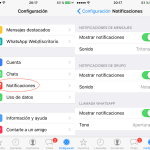 Ideas para personalizar notificaciones
El caos del buffering: un problema con toques de humor y su antídoto
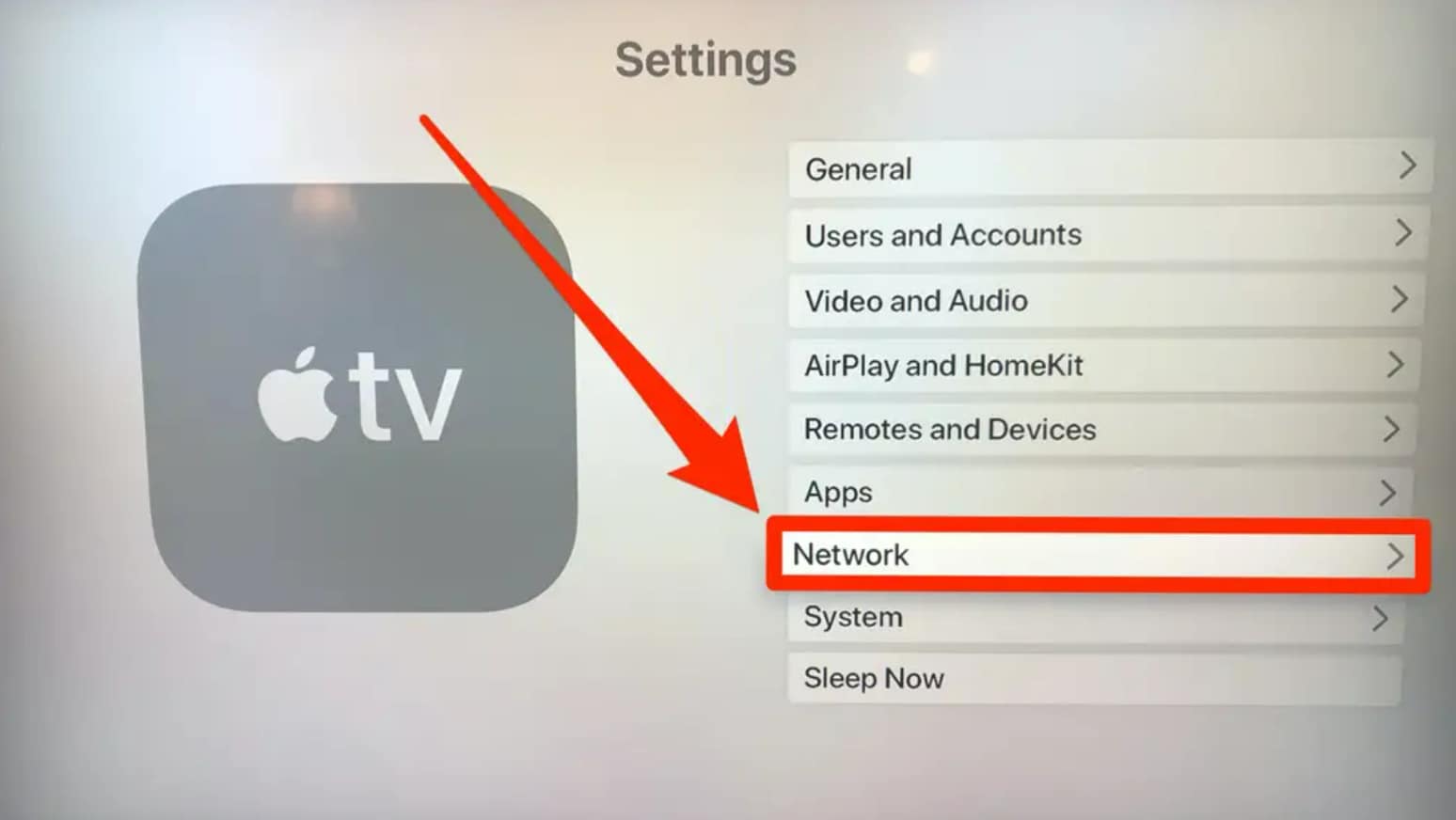
Ah, el buffering en pleno episodio de tu serie favorita – digamos, ese momento clave en "The Office" donde Michael Scott hace una de sus locuras. "Y justo ahí fue cuando...", se corta todo, y te quedas con cara de póker. Ironía pura, ¿no? En el reino de los tutoriales iOS, este es un problema común, pero con soluciones que no requieren un grado en ingeniería. Para empezar, echa un vistazo a Ajustes > General > Reiniciar, pero espera, no solo reinicies el dispositivo; ve a Ajustes > Wi-Fi y activa "Wi-Fi Assist". Es esa función sutil que cambia a datos móviles cuando la señal Wi-Fi es débil, salvándote de momentos de pánico. O, para un toque más avanzado, usa la app nativa de iOS para monitorear: ve a Ajustes > General > Sobre este dispositivo > Nombre, y revisa el estado de la red. Si ves bajones, considera actualizar el firmware de tu router – aunque eso ya es más allá de iOS, lo menciono porque a veces el problema no es tuyo. En plan relajado, imagina tu iPhone como un detective: dale herramientas para investigar, como activar el modo avión por 30 segundos y desactivarlo; es como un respiro que recalibra la conexión. Y si quieres un ejercicio rápido, anota tus picos de uso y compara con la optimización Wi-Fi iPad; verás patrones y podrás ajustar horarios para evitar colapsos.
En resumen, mejorar la conectividad Wi-Fi en iOS no es solo sobre botones y menús; es sobre entender que tu dispositivo es un compañero, no un enemigo. Ese twist final: a veces, el problema está en nosotros, por no chequear lo obvio. Así que, haz este ejercicio ahora mismo: revisa tus ajustes Wi-Fi y prueba uno de los trucos que mencioné. ¿Qué tal si compartes en los comentarios: cuál es el consejo que más te ha salvado el día con tu iPhone o iPad? No es una pregunta trivial; podría inspirar a otros a dejar de luchar solos contra las señales invisibles.
⬇️ Mira TambienIdeas para personalizar notificaciones⬇️ Mira Tambien
 Estrategias para usar el modo enfoque en iOS
Estrategias para redes inalámbricas rápidas

Pasos para mejorar la señal WiFi

Guía para conectar dispositivos a WiFi

Estrategias para optimizar WiFi en exteriores

Introducción a la criptografía básica

Pasos para actualizar drivers WiFi
Subir
Deja una respuesta