

Cómo verificar requisitos para Windows 11
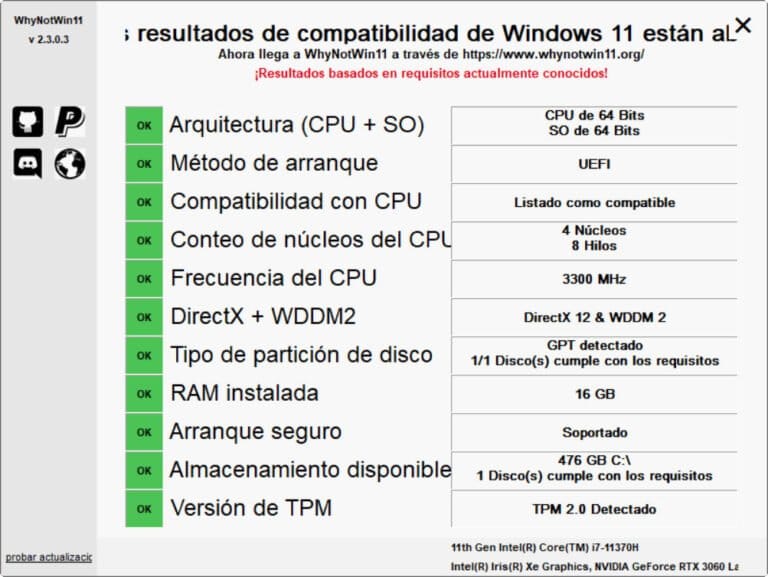
¡Cuidado, actualizadores impacientes! Sí, en un mundo donde todo es "hazlo ya", muchos se lanzan a instalar Windows 11 sin pararse a pensar si su PC está a la altura. Imagina esto: un estudio de Microsoft revela que hasta el 40% de los usuarios potenciales podrían toparse con incompatibilidades, perdiendo horas en frustraciones innecesarias. Pero aquí viene el beneficio real: verificar los requisitos para Windows 11 te ahorrará dolores de cabeza, asegurando que tu máquina no se convierta en un dinosaurio digital olvidado. En este artículo, te guío de manera relajada por este proceso, con mis experiencias y un toque de humor, para que sientas que estamos charlando en un café virtual. Vamos a desmitificar esto sin complicaciones.
⭐ Índice de contenido
Aquella vez que casi me quedo sin Windows

Y justo ahí fue cuando... me di cuenta de que mi viejo portátil, ese que ha sobrevivido a mil batallas, no estaba preparado para el salto a Windows 11. Recuerdo perfectamente: era un martes lluvioso en Madrid, con el típico chaparrón que nos hace quedarnos en casa, y decidí actualizar porque todos en las redes hablaban de las novedades. En mi opinión, subestimé lo importante que es verificar compatibilidad Windows 11 antes de tiempo. Fue como intentar encajar un puzzle con piezas que no corresponden; mi procesador, un Intel de séptima generación, no cumplía con los requisitos mínimos, y boom, el instalador me dejó en la estacada.
Esta anécdota me enseñó una lección valiosa: no todo lo nuevo brilla para todos. En España, donde estamos al loro con las ofertas de tecnología, es común meter la pata al no chequear primero. Piensa en ello como una metáfora poco común: es como invitar a un amigo a una fiesta sin confirmar si le gusta la música; podría acabar yéndose antes de que empiece. Para evitar esto, el primer paso es usar la herramienta oficial de Microsoft. Abre la app Configuración, ve a "Actualización y seguridad", y busca el asistente de PC Health Check. Es gratuito y directo, y te dirá si tu hardware pasa el corte. En mi caso, esa simple verificación me ahorró una compra impulsiva de hardware nuevo. ¿Y tú? ¿Has tenido un momento "oops" con actualizaciones?
⬇️ Mira Tambien Pasos para activar Windows con clave
De Windows 95 a 11: Una odisea tecnológica
Ahora, imagina una conversación imaginaria con un lector escéptico: "¿Por qué molestarse con cómo comprobar si mi PC es compatible con Windows 11? Mi Windows 10 va de maravilla". Pues bien, amigo, es como comparar un coche clásico con uno eléctrico; ambos te llevan, pero uno es más eficiente para el futuro. Recordemos brevemente la historia: en los 90, Windows 95 revolucionó el mundo con su interfaz amigable, pero demandaba poco en términos de hardware. Hoy, Windows 11 exige más, como un TPM 2.0 y un procesador reciente, reflejando cómo la tecnología ha evolucionado de los dial-up a la nube.
Esta comparación cultural nos muestra que, al igual que el flamenco en España evoluciona con nuevos ritmos, Windows se adapta para seguridad y rendimiento. Por ejemplo, mientras Windows 10 toleraba hardware más antiguo, Windows 11 es estricto para combatir ciberamenazas, algo que en mi opinión es un paso adelante. Si eres de los que creciste con "The Office" y sus chistes sobre tecnología obsoleta, sabrás que Dwight Schrute no verificaba nada y siempre acababa en líos. No seas como él; usa comandos como "msinfo32" en el CMD para inspeccionar tu sistema manualmente. Es un mini experimento: abre la ventana, escribe el comando y observa si tu BIOS es UEFI, requisito clave. Esto no solo te educa, sino que te hace sentir como un detective digital, resolviendo misterios uno a uno.
Detalles que marcan la diferencia
En esta odisea, un detalle inesperado: el almacenamiento. Windows 11 necesita al menos 64 GB, pero en países como España, donde muchos usamos SSDs compactos, eso podría ser un cuello de botella. Es como pretender bailar sevillanas en un espacio reducido; no fluye bien. Verifícalo en la BIOS para estar seguro.
El drama de no cumplir requisitos, resuelto con estilo

Pasos para activar Windows con clave⬇️ Mira Tambien
 Guía rápida para actualizar drivers en Windows
¿Y si tras todo este rollo, descubres que tu PC no cumple? No te preocupes, que no es el fin del mundo; es más bien una oportunidad para un upgrade con gracia. Con un toque de ironía, piensa en ello como ese meme de "Windows errors" donde una pantalla azul arruina el día, pero en realidad, puedes solucionarlo sin drama. El problema común es subestimar el hardware, y la solución es simple: actualiza lo que puedas.
Por ejemplo, si tu TPM no está activado, entra en la BIOS (generalmente con F2 o Delete al boot) y habilítalo; es como desbloquear un superpoder oculto. Si tu procesador es viejo, considera una nueva máquina, pero con humor: no es que tu PC sea un fósil, solo que necesita un retiro merecido. Para una visión clara, aquí va una tabla comparativa sencilla entre Windows 10 y 11, porque a veces un vistazo rápido ayuda:
| Aspecto | Windows 10 | Windows 11 |
|---|---|---|
| Procesador mínimo | 1 GHz o más | 1 GHz con 2 o más núcleos, compatible con TPM 2.0 |
| RAM | 1 GB (32-bit) / 2 GB (64-bit) | 4 GB o más |
| Ventajas | Más compatible con hardware antiguo | Interfaz moderna, mejor seguridad |
| Desventajas | Menos optimizado para futuro | Requiere verificación estricta |
Esta tabla no es exhaustiva, pero ilustra por qué actualizar a Windows 11 puede valer la pena si cumples. En resumen, el truco es tomártelo con calma; no seas como esos personajes de series que actúan primero y piensan después.
Al final, un twist refrescante
Para cerrar, aquí va un giro: después de todo este jaleo, verificar requisitos para Windows 11 no es solo una tarea técnica, sino una forma de reconectar con tu setup y apreciarlo más. Haz este ejercicio ahora mismo: abre tu PC Health Check y ve qué pasa. ¿Sorprendido? Compártelo en los comentarios. Y una pregunta reflexiva: ¿realmente necesitas la última versión, o tu Windows actual te sirve para lo que importa? Así es la vida tech, siempre en movimiento, pero con un poco de verificación, todo fluye mejor. ¡Hasta la próxima, tecnófilos!
⬇️ Mira TambienPasos para activar Windows con clave⬇️ Mira Tambien
Guía rápida para actualizar drivers en Windows⬇️ Mira Tambien
 Cómo personalizar el fondo de pantalla en Windows
Estrategias para redes inalámbricas rápidas

Pasos para mejorar la señal WiFi

Guía para conectar dispositivos a WiFi

Estrategias para optimizar WiFi en exteriores

Introducción a la criptografía básica

Pasos para actualizar drivers WiFi
Subir
Deja una respuesta