

Cómo usar widgets en iOS
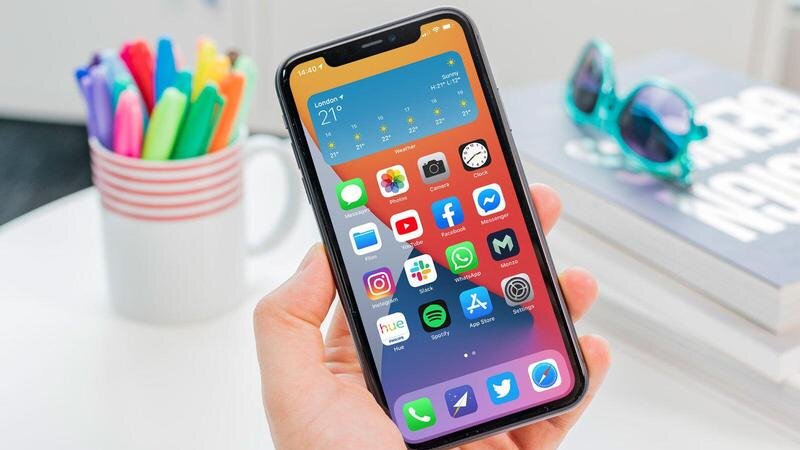
¡Widgets al rescate, quién lo diría! En un mundo donde nuestro iPhone se ha convertido en la extensión de nuestra mano, es irónico que algo tan simple como un widget pueda ser ignorado por muchos. Piensa en esto: según datos de Apple, más del 70% de los usuarios de iOS no personalizan sus pantallas más allá de los iconos básicos, perdiendo así la oportunidad de hacer su dispositivo más intuitivo y productivo. Este tutorial no solo te guiará por cómo usar widgets en iOS, sino que te mostrará cómo transformar tu rutina diaria en algo más fluido y personalizado. Imagina ahorrar minutos valiosos cada mañana al tener la información que necesitas al alcance de un toque. Vamos a desmitificar esto de manera relajada, como si estuviéramos charlando en un café, porque al final, tu iPhone debería sentirte como un amigo que anticipa tus necesidades.
⭐ Índice de contenido
Mi primer tropiezo con un widget y la lección que cambió mi rutina
Recuerdo vividly ese día en que, con mi iPhone en mano, intentaba organizar mi vida caótica. Era como si estuviera luchando contra un rompecabezas invisible; quería ver el clima sin abrir apps, pero no sabía por dónde empezar. "Y justo cuando pensé que me rendiría...", ahí estaba, un widget de batería que me salvó de una muerte digital. Fue en pleno 2020, con la actualización de iOS 14, cuando Apple introdujo estos pequeños tesoros. Personalmente, esa experiencia me enseñó que los widgets no son solo adornos; son herramientas que, si se usan bien, pueden hacerte más eficiente. Opino que es una lástima que muchos se queden en lo básico, porque al personalizar widgets en iOS, logras un equilibrio entre estética y funcionalidad. En mi caso, agregué un widget de recordatorios que me recuerda las tareas pendientes, y de un plumazo, mi productividad se disparó. Es como comparar un café instantáneo con uno recién molido: el esfuerzo extra vale la pena.
Para contextualizar, hablemos de una anécdota real: un amigo en México, fanático de los memes como el de "Distracted Boyfriend", me contó cómo un widget de noticias le evitó perderse en un scroll infinito. No es broma; al agregar widgets en iPhone, pasas de ser un zombi digital a alguien proactivo. La lección aquí es clara: experimenta con ellos. Prueba colocándolos en tu pantalla de inicio y observa cómo cambian tu interacción. No es perfecto al principio—yo me frustré con el tamaño equivocado—, pero esa imperfección te obliga a aprender, convirtiendo el proceso en algo humano y relatable.
Widgets en iOS: De los viejos atajos a la era moderna, una comparación que sorprende
Si echamos la vista atrás, los widgets en iOS son como esa evolución de los walkmans a los AirPods: algo que parecía innecesario al principio, pero que ahora es indispensable. En los tiempos de iOS 10, ¿recuerdas? Todo era más estático, con apps que no interactuaban mucho entre sí, como si estuviéramos en una película de los 90 donde la tecnología era tosca. Ahora, con iOS 17, los widgets se han vuelto dinámicos, permitiendo funcionalidades de widgets que actualizan en tiempo real, como el widget de fitness que rastrea tus pasos. Es una comparación cultural interesante: en Latinoamérica, donde el "vive y deja vivir" es un mantra, los widgets representan esa flexibilidad, adaptándose a tu estilo de vida sin imponerse.
⬇️ Mira Tambien Pasos para configurar Bluetooth en iPhone
Para ilustrarlo, imaginemos una conversación con un lector escéptico: "Oye, ¿y si los widgets solo complican las cosas?", dirías tú. Pues no, amigo; es como elegir entre un taco al pastor tradicional y uno con un twist moderno—ambos ricos, pero el nuevo añade sabor. Aquí va una tabla rápida para comparar:
| Aspecto | iOS Antiguo (pre-14) | iOS Actual |
|---|---|---|
| Interactividad | Limitada, solo accesos básicos | Alta, con actualizaciones en vivo |
| Personalización | Básica, pocos tamaños | Avanzada, colores y datos personalizados |
| Ventajas | Sencillez para novatos | Mayor productividad y diversión |
Esta tabla no es exhaustiva, pero muestra cómo hemos pasado de lo estático a lo vibrante. Y si eres de los que ama las referencias culturales, piensa en cómo los widgets son el "inception" de tu iPhone—capas dentro de capas, como en esa escena icónica de "Inception" donde todo se dobla sobre sí mismo.
Cuando los widgets se portan mal: Resolviendo problemas con una dosis de humor
Ah, y ahora el momento divertido: ¿qué pasa cuando un widget no coopera? Es como si tu iPhone decidiera hacer una huelga, y justo ahí, en medio de tu día, se niega a actualizar. Ironía pura, ¿no? Pero en vez de frustrarte, veámoslo con problemas comunes en widgets iOS y sus soluciones, porque nadie es perfecto, ni siquiera la tecnología de Apple. Por ejemplo, si un widget se congela, podría ser por una app desactualizada—sí, a mí me pasó una vez, y fue como ese meme de "Este no es el droid que buscas".
Para solucionarlo, sigue estos pasos simples, pero con un twist narrativo: 1. Ve a Configuración y revisa las actualizaciones de apps, porque a veces un simple reinicio resuelve todo. 2. Asegúrate de que tu iOS esté al día; es como darle un upgrade a tu coche antes de un viaje largo. 3. Si persiste, borra y vuelve a agregar el widget—esa "solución mágica" que siempre funciona, aunque suene obvio. Con un tono sarcástico ligero, diré que es como intentar arreglar una relación: a veces, un respiro y un nuevo inicio lo solucionan. Al final, estos problemas te hacen apreciar lo bien que funcionan los widgets cuando todo va sobre ruedas.
⬇️ Mira TambienPasos para configurar Bluetooth en iPhone⬇️ Mira Tambien
 Guía para editar fotos en la app Fotos
En resumen, al dominar cómo usar widgets en iOS, no solo ganas tiempo, sino que conviertes tu dispositivo en algo verdaderamente tuyo. Ese twist final: lo que parecía un accesorio trivial es, en realidad, el secreto para una vida menos estresante. Así que, haz este ejercicio ahora mismo: elige un widget nuevo y personalízalo. ¿Cuál es tu mayor duda sobre widgets y cómo crees que cambiarían tu rutina diaria? Comenta abajo, porque estoy seguro de que juntos podemos hacer que tu iPhone sea aún más genial.
Estrategias para redes inalámbricas rápidas

Pasos para mejorar la señal WiFi

Guía para conectar dispositivos a WiFi

Estrategias para optimizar WiFi en exteriores

Introducción a la criptografía básica

Pasos para actualizar drivers WiFi
Subir
Deja una respuesta