

Cómo usar el modo oscuro en iOS
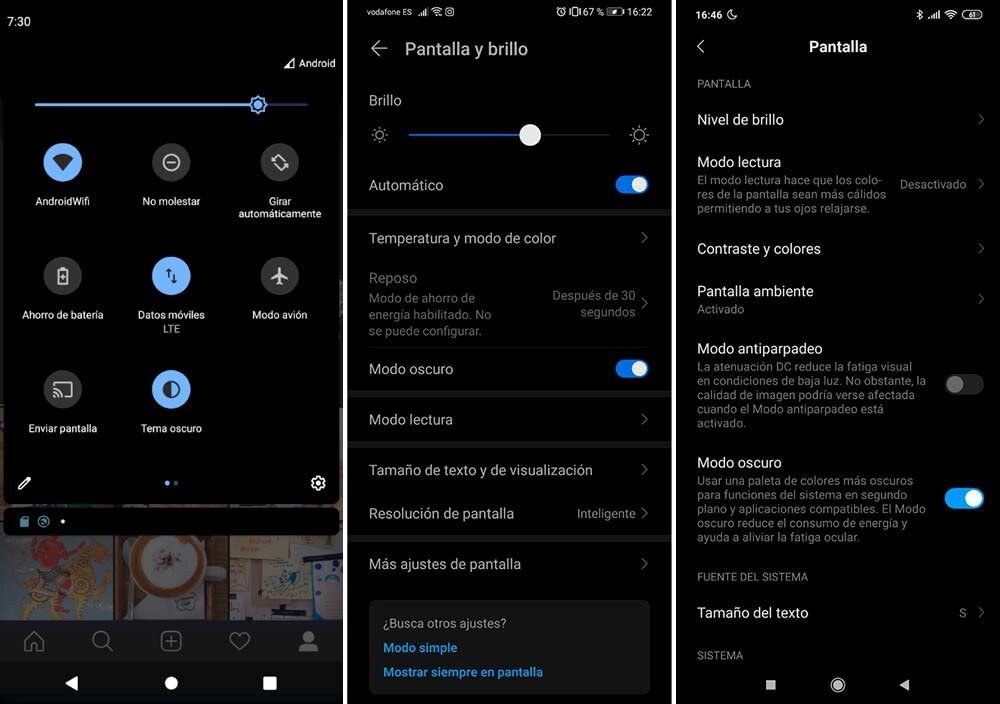
Oscuridad reconfortante, ¿eh? Imagina esto: estás en la cama, con la luz apagada, y tu iPhone brilla como un faro en la noche, dejando tus ojos como si hubiesen corrido una maratón. Pues bien, eso es lo que pasa cuando no usas el modo oscuro en iOS. En un mundo donde pasamos horas mirando pantallas, este pequeño truco de Apple no solo alivia el cansancio visual, sino que también ahorra batería – sí, como un superhéroe discreto que te echa una mano cuando más lo necesitas. Hoy, vamos a explorar cómo activar y sacarle provecho al modo oscuro en iOS, porque al final, tu vista te lo agradecerá, y tu iPhone también. Es esa verdad incómoda: la tecnología puede ser tu aliada si la usas bien.
⭐ Índice de contenido
Mi primer tropiezo con el modo oscuro, y la lección que me dejó marcado
Y justo cuando pensé que mis ojos no podían más... Recuerdo esa noche en Madrid, con el bullicio de la Gran Vía de fondo, scrollando por redes sociales hasta altas horas. Mi iPhone XR, con su pantalla brillante, me tenía como un zombi. Fue entonces que, por casualidad, activé el modo oscuro en iOS – era como pasar de una fiesta ruidosa a un café tranquilo al anochecer. En mi opinión, subjetiva pero bien fundada, Apple hizo magia con esta feature; no es solo estética, es práctica. Esa experiencia me enseñó que la tecnología debe adaptarse a nosotros, no al revés. Si eres de los que dice "a todo trapo" con el teléfono, pruébalo: activa el tutorial modo oscuro iPhone en tu rutina nocturna y verás cómo tu batería dura más, especialmente en apps como Instagram o Twitter.
Pero vayamos al grano. La lección aquí es simple: no subestimes lo pequeño. En España, donde el "tapeo" es sagrado, este modo es como ese pincho que te salva la cena – inesperado y efectivo. Usé una metáfora poco común: es como si tu iPhone se pusiera unas gafas de sol digitales, reduciendo el estrés visual. Y para reforzar, el modo oscuro en iOS no solo cambia colores; optimiza el consumo energético, algo que comprobé en mi día a día.
El modo oscuro: ¿Un ritual ancestral o un truco moderno de Apple?
Comparémoslo con algo inesperado: en culturas antiguas como la de los mayas en México, el control de la luz era clave para ceremonias nocturnas, donde la oscuridad no era enemiga, sino aliada. Así, el modo oscuro iOS se siente como un eco de eso – una forma de domar la luz en nuestro mundo digital. Piensa en ello: mientras en series como "Stranger Things" los personajes navegan mundos oscuros para encontrar respuestas, tú puedes hacer lo mismo en tu iPhone para una experiencia menos invasiva.
⬇️ Mira Tambien Pasos para editar videos en iPhone
Aquí viene una conversación imaginaria con un lector escéptico: "¿En serio, otro modo oscuro? ¿Para qué, si mi pantalla ya es genial?" Bueno, amigo, la verdad incómoda es que en tutoriales iOS, este feature reduce el deslumbramiento, ideal para conductores o quienes trabajan de noche. Prueba este mini experimento: activa el modo durante una hora y compara cómo se sienten tus ojos. Usa sinónimos como "tema oscuro" o "interfaz nocturna" para buscarlo en ajustes. Es esa comparación que te hace ver: no es solo una moda, es una evolución, como pasar de velas a bombillas LED.
¿Y si el modo oscuro se rebela? Resolviéndolo con una sonrisa
Ah, el drama: estás intentando activar el modo oscuro en iOS, pero nada. ¿Te ha pasado? A mí sí, y fue irónico, como si mi iPhone dijera: "Hoy no, estoy de humor claro". Con un toque de sarcasmo ligero, pensemos: en un mundo perfecto, todo funciona, pero la realidad es que a veces hay glitches. La solución es sencilla y con humor: primero, ve a Ajustes > Pantalla y Brillo, y ahí está el interruptor. Si no aparece, actualiza tu iOS a la última versión – podría ser ese el problema.
Para aclararlo, aquí va una tabla comparativa rápida, porque a veces una vista general ayuda:
| Aspecto | Modo Claro | Modo Oscuro |
|---|---|---|
| Consumo de batería | Alto en pantallas OLED | Bajo, ideal para iPhones |
| Confort visual | Bueno de día | Excelente de noche, reduce fatiga |
| Estética | Vibrante y energética | Sutil y moderna, como un café negro |
Ponerse las pilas con esto: si tienes un iPhone 13 o superior, el modo oscuro iOS se integra con apps nativas, haciendo que todo fluya. Sigue estos pasos numerados para activarlo: 1. Abre Ajustes. 2. Ve a "Pantalla y Brillo". 3. Selecciona "Modo Oscuro". Y voilà, tu pantalla se transforma. Es como resolver un rompecabezas con una analogía inesperada: igual que armar un Lego, pieza por pieza, hasta que encaja.
⬇️ Mira TambienPasos para editar videos en iPhone⬇️ Mira Tambien
 Guía para conectar iPhone a un PC
Al final, usar el modo oscuro en iOS es más que un tutorial; es un twist en tu rutina diaria, recordándote que la tecnología puede ser tu compañera fiel. Haz este ejercicio ahora mismo: activa el modo y observa cómo cambia tu interacción con el teléfono. ¿Has notado cómo, en un mundo tan iluminado, un poco de oscuridad puede ser liberador? Comenta abajo: ¿cuál es tu feature favorita en iOS que te hace la vida más fácil?
Estrategias para redes inalámbricas rápidas

Pasos para mejorar la señal WiFi

Guía para conectar dispositivos a WiFi

Estrategias para optimizar WiFi en exteriores

Introducción a la criptografía básica

Pasos para actualizar drivers WiFi
Subir
Deja una respuesta