

Cómo personalizar el acceso directo Nuevo en Windows
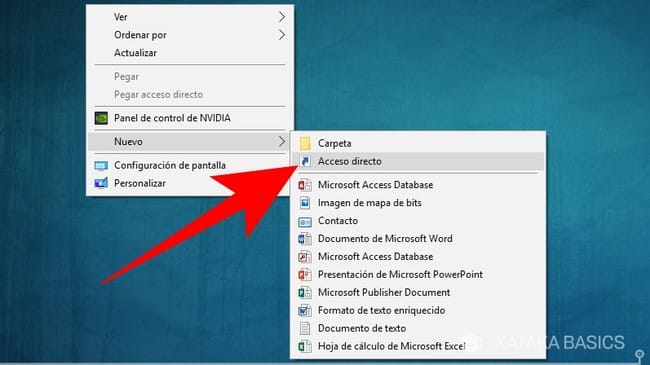
Haga clic derecho en un área vacía del escritorio y tendrá el poder de crear un nuevo archivo (desde un documento de texto hasta un archivo zip) a través del comando Nuevo que aparece en el menú de clic derecho en Windows.
El comando Nuevo permite crear archivos nuevos sin tener que iniciar sus aplicaciones primero. Sin embargo, el menú del comando Nuevo puede estar saturado y lleno de aplicaciones y otras entradas que quizás nunca uses. ¿Cómo puedes personalizar este menú? Una utilidad gratuita puede ayudarte a añadir o eliminar elementos del menú Nuevo sin complicaciones.
⭐ Índice de contenido
Primero, veamos el menú Nuevo de Windows. En cualquier versión de Windows, haga clic derecho en cualquier área vacía del escritorio o en cualquier carpeta del Explorador de archivos o del Explorador de Windows. En el menú emergente, mueva el ratón al comando Nuevo y probablemente verá aparecer una serie de elementos, incluyendo una imagen de mapa de bits, un contacto, un documento de texto enriquecido, un documento de texto y una carpeta comprimida (zip). Y si tiene instaladas aplicaciones como Microsoft Office , verá opciones para crear un documento de Word, una hoja de cálculo de Excel o una presentación de PowerPoint.
⬇️ Mira Tambien 11 consejos esenciales para Android Oreo
Crear un archivo sobre la marcha de esta manera es ciertamente práctico y útil. Pero si el menú se satura al instalar más software, se vuelve demasiado complejo. El truco está en personalizar el menú Nuevo para que contenga solo las aplicaciones y entradas que usas habitualmente.
Windows no ofrece un comando integrado para modificar el menú Nuevo. Puedes personalizarlo editando el Registro. Sin embargo, es un proceso lento. En cambio, es mucho más sencillo modificar el menú mediante una utilidad gratuita de código abierto de terceros llamada ShellNewHandler . Con esta herramienta, puedes incluir o excluir los elementos que quieras en el menú Nuevo. ShellNewHandler lleva varios años disponible, pero sigue siendo tan eficaz como siempre y funciona en cualquier versión de Windows, incluido Windows 10 .
Puede descargar ShellNewHandler.exe desde el sitio web de Sourceforge. No necesita instalar el software. Simplemente ejecútelo desde su archivo .exe. Tras la descarga, haga doble clic en el archivo ShellNewHandler.exe. El programa se abrirá y mostrará todas las aplicaciones y demás entradas de su PC compatibles con el menú Nuevo.
⬇️ Mira Tambien11 consejos esenciales para Android Oreo⬇️ Mira Tambien
 Cómo convertirse en un profesional de la impresión: Domine el controlador de su impresora
3. Seleccionar aplicaciones
Desmarque las aplicaciones y otras entradas que no desea ver en el Nuevo Menú. Al terminar, haga clic en el botón Aceptar.
Ahora, haga clic derecho en cualquier área vacía del escritorio o en cualquier carpeta del Explorador de archivos o del Explorador de Windows. Mueva el ratón al comando Nuevo y verá un menú más simplificado con solo las aplicaciones y entradas que desea.
⬇️ Mira Tambien11 consejos esenciales para Android Oreo⬇️ Mira Tambien
Cómo convertirse en un profesional de la impresión: Domine el controlador de su impresora⬇️ Mira Tambien
 Cómo cancelar su suscripción a Microsoft Office 365
Manual de instalación de sistemas operativos en máquinas virtuales

Cómo reparar computadora sin perder datos: Guía sencilla

Guía completa para usar aplicaciones de productividad en tu teléfono
Cómo encontrar trabajo con LinkedIn

5 habilidades de Alexa que pueden ayudarte a encontrar trabajo

Cómo ver el eclipse solar de este verano
Subir
Deja una respuesta