

Cómo configurar y personalizar un Amazon Echo Flash Briefing
¿Te gustaría escuchar noticias, pronósticos del tiempo u otra información y actualizaciones a diario? Puedes recurrir a tu confiable Amazon Echo (0,00 $ en Amazon) para obtener ayuda. Y lo que es mejor, no tienes que recordar ni decirle cada skill a Alexa. Puedes añadirlas todas a un Flash Briefing. Pero ¿cómo se configura uno y qué skills y elementos puedes añadir? Vamos a verlo.
⭐ Índice de contenido
Configuración de una sesión informativa rápida
Empieza diciendo: Alexa, ¿cuál es mi resumen informativo?. Alexa activa la skill o servicio de noticias que ya forma parte de tu resumen informativo, como NPR News, CNN, Bloomberg o Associated Press.
Para añadir más habilidades o modificar tu resumen informativo, abre la app de Alexa. En la pantalla de inicio, busca el resumen informativo que Alexa acaba de proporcionar. Pulsa el enlace Más y luego el enlace Personalizar tu resumen informativo.
⬇️ Mira Tambien Consejos de Uber para un viaje compartido sin problemas
O toque el ícono de Configuración () y seleccione Flash Briefing.
Personalizar habilidades
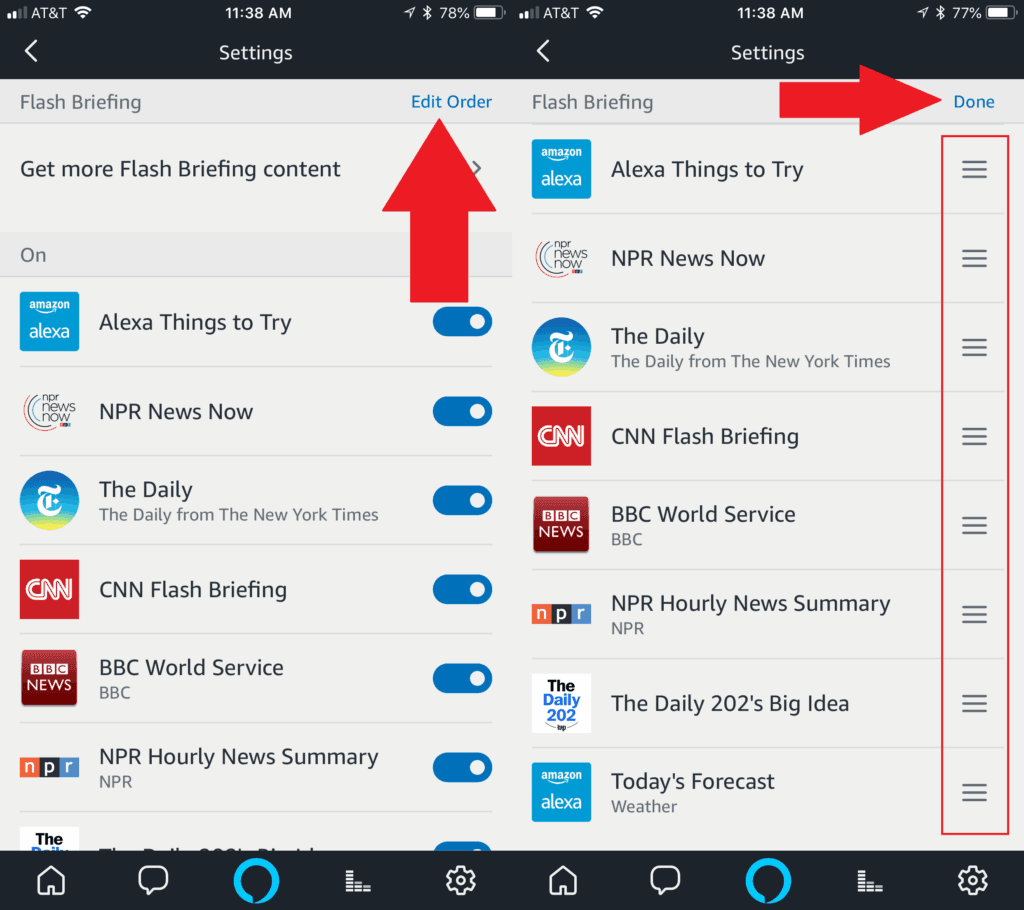
En la pantalla de Flash Briefing, puedes activar o desactivar diferentes habilidades si hay más de una en la lista. Para añadir más habilidades, pulsa la opción Obtener más contenido de Flash Briefing.
Buscar nuevas habilidades
Alexa te lleva a una página con habilidades que puedes añadir a tu Flash Briefing. Puedes explorar todas las habilidades o buscar una específica escribiendo una palabra clave o frase seguida de flash briefing . La mayoría de las habilidades de Flash Briefing son solo de audio; sin embargo, algunas ofrecen videoclips para ver en un Echo Show (229,99 $ en Amazon) .
⬇️ Mira TambienConsejos de Uber para un viaje compartido sin problemas⬇️ Mira Tambien
 Cómo personalizar los controles de búsqueda de Firefox
Habilitar nueva habilidad
Selecciona la habilidad que quieras añadir y pulsa el botón Activar. Después, puedes volver a la lista de habilidades, buscar otras que te interesen y activar las que quieras añadir a tu Flash Briefing.
Gestionar habilidades
Cuando termines de añadir habilidades, pulsa el botón Atrás para volver a la página de configuración de Flash Briefing. Revisa todas las habilidades que has añadido y decide cuáles conservar y cuáles desactivar. Las activas aparecen en la parte superior de la página, en la sección Activadas; las inactivas, en la parte inferior, en la sección Desactivadas.
Editar orden de Flash Briefing
A continuación, puedes ordenar las habilidades para determinar el orden en que quieres escucharlas. Haz clic en el enlace Editar orden. Mantén pulsado el icono de hamburguesa () junto a la habilidad que quieres mover y arrástrala y suéltala en la posición deseada. Pulsa Listo.
Reproducir su informe Flash
Ahora, di: Alexa, ¿cuál es mi resumen rápido?. Alexa empieza con la primera skill de tu lista. Si quieres continuar, di: Alexa, siguiente. Alexa pasa al siguiente elemento de esa skill o a la siguiente skill de tu resumen.
⬇️ Mira TambienConsejos de Uber para un viaje compartido sin problemas⬇️ Mira Tambien
Cómo personalizar los controles de búsqueda de Firefox⬇️ Mira Tambien
 Cómo evitar que 23andMe comparta tu ADN para investigaciones
Manual de instalación de sistemas operativos en máquinas virtuales

Cómo reparar computadora sin perder datos: Guía sencilla

Guía completa para usar aplicaciones de productividad en tu teléfono

5 consejos de Anthem para ayudarte a saquear y disparar como los mejores

10 consejos de Devil May Cry 5 para ayudarte a eliminar demonios rápidamente

Última oportunidad: descarga tus datos de Google+ antes de que se borren
Subir
Deja una respuesta