

Cómo configurar el idioma en iOS
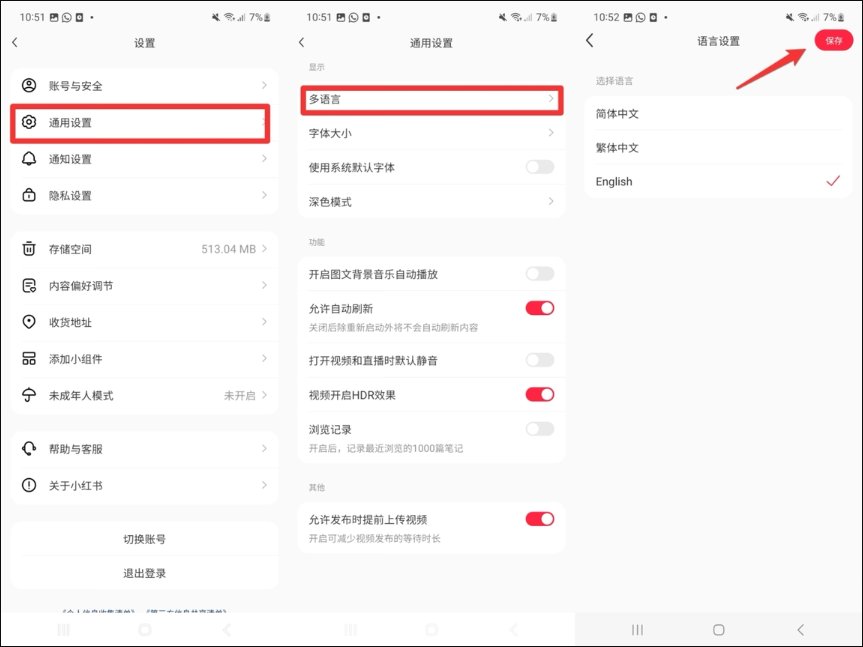
¡Palabras mágicas, iPhone transformador! Sí, lo sé, suena como el inicio de una historia de fantasía, pero aquí estamos, lidiando con la realidad: tu iPhone, ese aparatito que llevas a todas partes, podría estar hablándote en un idioma que no entiendes, y eso es una verdadera patada en el trasero. Imagina frustrarte al intentar navegar por ajustes básicos porque todo está en inglés o en francés, cuando tú prefieres tu español nativo. Pero hey, no es el fin del mundo. Este artículo te guiará paso a paso para configurar el idioma en iOS, haciendo que tu dispositivo se sienta más tuyo, más personal. Al final, no solo ahorrarás tiempo y dolores de cabeza, sino que disfrutarás de una experiencia adaptada a tu cultura, como si Apple hubiera leído tu mente. Vamos, que esto es más fácil de lo que parece.
⭐ Índice de contenido
Recuerdo mi primer tropiezo con el inglés de Apple
Debo confesarte algo personal: la primera vez que compré un iPhone, allá por mis veinte y pico en Madrid, lo configuré en inglés porque pensé que me haría sonar más "cool". ¡Qué error! Recuerdo estar en el metro, luchando con las opciones de cambiar idioma en iPhone, y justo cuando pensé que... bueno, que iba a tirar el teléfono al suelo de la frustración. Era como intentar descifrar un mapa antiguo sin brújula; todo parecía lógico, pero nada encajaba. En España, donde el español es el rey pero el inglés se cuela en todo, esta anécdota me enseñó una lección valiosa: personalizar tu dispositivo no es lujo, es necesidad. Opino que Apple, con su obsesión por lo minimalista, a veces olvida que no todos somos nativos digitales bilingües. Es como esa metáfora poco común de un zapato que no calza bien; al final, te lastima el pie. Así que, si estás en una situación similar, sigamos este camino juntos para que no repitas mi error. Empecemos con los pasos básicos para ajustar el lenguaje en iOS.
Primero, ve a la app de Ajustes –esa que es como el cerebro de tu iPhone–. Desliza hasta encontrar "General", y ahí, busca "Idioma y Región". Es un proceso intuitivo, pero si eres nuevo, piensa en ello como ordenar un café en un bar: eliges lo que quieres y listo. Una vez dentro, selecciona "iPhone Language" y elige tu idioma preferido. Por ejemplo, si eres de México, optar por español (México) no solo traduce el texto, sino que ajusta formatos como fechas y monedas a tu contexto local. Y qué lío si no lo haces, ¿verdad? De repente, tu calendario se pone todo al revés. Esta experiencia personal me hizo valorar lo mucho que un simple cambio puede hacer tu día más fluido, como sintonizar una radio a la frecuencia exacta para escuchar tu canción favorita.
Idiomas en iOS: Como un viaje por el mundo sin salir de casa
Ahora, comparémoslo con algo cultural: imagina que iOS es como un pasaporte digital, permitiéndote explorar idiomas como si estuvieras de mochilero por Europa. En países como Colombia o Argentina, donde el español tiene sus matices únicos, configurar el idioma en iOS no es solo una función técnica; es un reflejo de identidad. Recuerda esa vez en una serie como "The Office", donde Michael Scott intenta hablar español y todo sale mal –un meme viviente–; así es como se siente usar un iPhone en el idioma equivocado. La verdad incómoda es que Apple ofrece más de 100 idiomas, pero no todos son perfectos; por ejemplo, algunos dialectos locales podrían faltar, lo que es una lástima para variedades como el español rioplatense.
⬇️ Mira Tambien Pasos para restaurar compras en App Store
Para profundizar, hagamos una comparación inesperada: iOS con sus idiomas es como un festín multicultural, donde cada opción es un plato nuevo. En una tabla simple, veamos las ventajas y desventajas de cambiar idioma en iPhone:
| Aspecto | Ventaja | Desventaja |
|---|---|---|
| Personalización | Hace que el dispositivo se sienta nativo, como si fuera tuyo de verdad. | Algunos apps de terceros no se traducen bien, creando confusiones. |
| Accesibilidad | Ideal para usuarios con discapacidades, como VoiceOver en español. | Requiere reinicio ocasional para que los cambios se asienten. |
| Cultural | Refleja tu herencia, como usar español en España para formatos locales. | No todos los emojis o teclados se adaptan, lo que puede ser frustrante. |
Esta comparación histórica con la evolución de los idiomas en tecnología muestra cómo Apple ha mejorado, pero aún hay espacio para más. Si eres de un país hispanohablante, alégrate: opciones como español (España) vs. español (Latinoamérica) marcan la diferencia, como elegir entre paella y tacos –ambos deliciosos, pero únicos.
¿Y si tu iPhone se pone rebelde? Solucionémoslo con una risita
Problema típico: intentas configurar el idioma en iOS y nada cambia, como si tu iPhone estuviera en modo sarcástico. Imagina una conversación imaginaria: "Oye, lector escéptico, ¿crees que solo pulsando un botón se arregla todo? Pues sí, pero a veces hay trucos". Por ejemplo, si estás en una versión antigua de iOS, como iOS 14, el proceso es similar, pero con iOS 17, Apple agregó más opciones de personalización. Con un toque de humor, es como decirle a tu teléfono: "No seas terco, cambia ya".
Para resolverlo, propongo un mini experimento: ve a Ajustes > General > Idioma y Región, y selecciona "Añadir idioma". Elige uno nuevo y observa cómo el sistema se adapta. 1. Selecciona el idioma principal. 2. Confirma los cambios. 3. Reinicia si es necesario. Esto no solo soluciona el problema, sino que te invita a jugar con configuraciones, como un niño con juguetes nuevos. En mi opinión, es irónico cómo algo tan simple puede hacerte sentir un experto, ¿no? Y justo ahí fue cuando me di cuenta de que la clave está en la experimentación.
⬇️ Mira TambienPasos para restaurar compras en App Store⬇️ Mira Tambien
 Consejos para gestionar el espacio en iCloud
En resumen, al dominar esto, evitas esos momentos de "qué lío" y haces que tu iPhone sea una extensión de tu vida cotidiana. Ahora, con un giro de perspectiva: lo que parece un ajuste menor en realidad fortalece tu conexión con la tecnología, haciéndola más humana. Así que, haz este ejercicio ahora mismo: ve a tus ajustes y prueba cambiar a un idioma divertido, como francés, solo por un día. ¿Cuál es el idioma que más te ha transformado la experiencia en iOS, y por qué? Comparte en los comentarios; estoy curioso por saber tus historias reales.
Estrategias para redes inalámbricas rápidas

Pasos para mejorar la señal WiFi

Guía para conectar dispositivos a WiFi

Estrategias para optimizar WiFi en exteriores

Introducción a la criptografía básica

Pasos para actualizar drivers WiFi
Subir
Deja una respuesta