

Manual completo para configurar una red Wi-Fi en casa
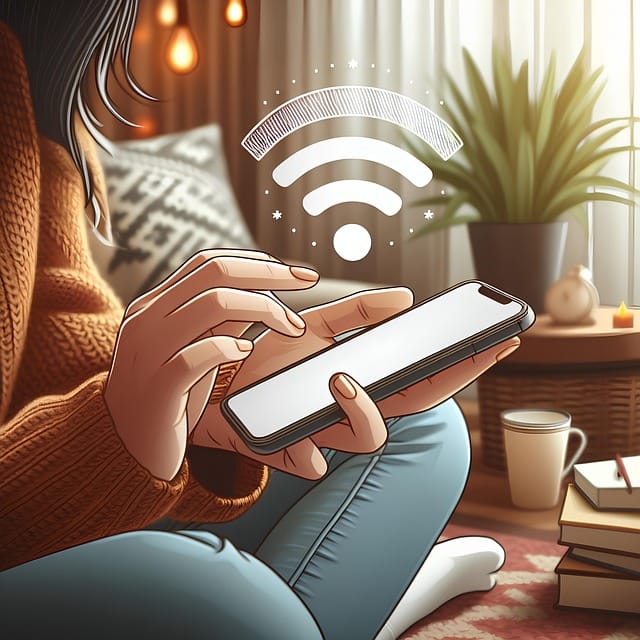
Contar con una conexión Wi-Fi estable y segura en casa es esencial para el trabajo, el entretenimiento y la comunicación. La configuración adecuada de una red inalámbrica permite disfrutar de una mejor velocidad y cobertura, además de evitar problemas de conexión. A continuación, se explica cómo configurar Wi-Fi en casa paso a paso y solucionar los problemas más comunes.
⭐ Índice de contenido
- Seleccionar el equipo adecuado para la red Wi-Fi
- Cómo configurar Wi-Fi en mi PC
- Cómo activar y configurar Wi-Fi en mi PC
- Cómo conectar internet a un computador
- Solución de problemas: Mi computadora no se conecta al Wi-Fi
- Optimizar la señal Wi-Fi en casa
- Cómo poner Wi-Fi a mi PC sin tarjeta de red
- Evitar que la red Wi-Fi sea vulnerable
- Qué hacer si mi PC no conecta a Wi-Fi
- Errores comunes por los que el WiFi no conecta y cómo solucionarlos
- ¿Cómo saber si el problema es del WiFi o del dispositivo?
Seleccionar el equipo adecuado para la red Wi-Fi
El primer paso es contar con los dispositivos correctos para configurar Wi-Fi. Se necesita un módem, que se encarga de recibir la señal del proveedor de internet, y un router, que distribuye la conexión de forma inalámbrica.
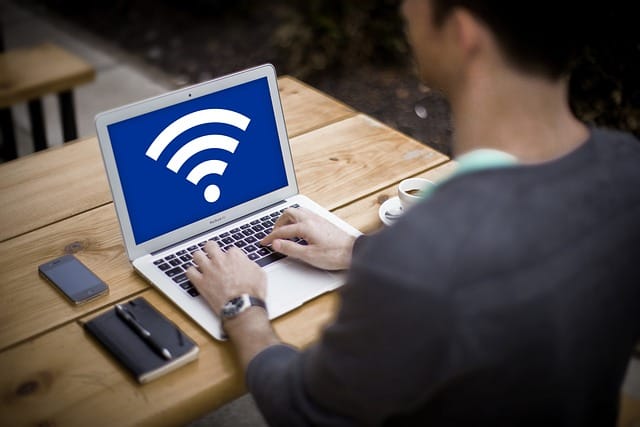
Para mejorar el rendimiento de la red, es recomendable elegir un router con tecnología avanzada, como Wi-Fi 6, que permite mayor velocidad y mejor alcance. Además, ubicar el router en un lugar central de la casa ayuda a optimizar la cobertura.
Cómo configurar Wi-Fi en mi PC
Una vez instalada la red inalámbrica, es necesario conectarla a la computadora para acceder a internet sin cables. El proceso varía según el sistema operativo, pero generalmente se sigue un procedimiento similar.
⬇️ Mira Tambien Manual para crear un servidor doméstico con Raspberry Pi
Para conectar mi PC y configurar Wi-Fi se debe hacer clic en el icono de red en la barra de tareas, seleccionar la red disponible e ingresar la contraseña. Si la conexión no aparece, se debe comprobar que la tarjeta de red inalámbrica esté habilitada y los controladores actualizados.
Cómo activar y configurar Wi-Fi en mi PC
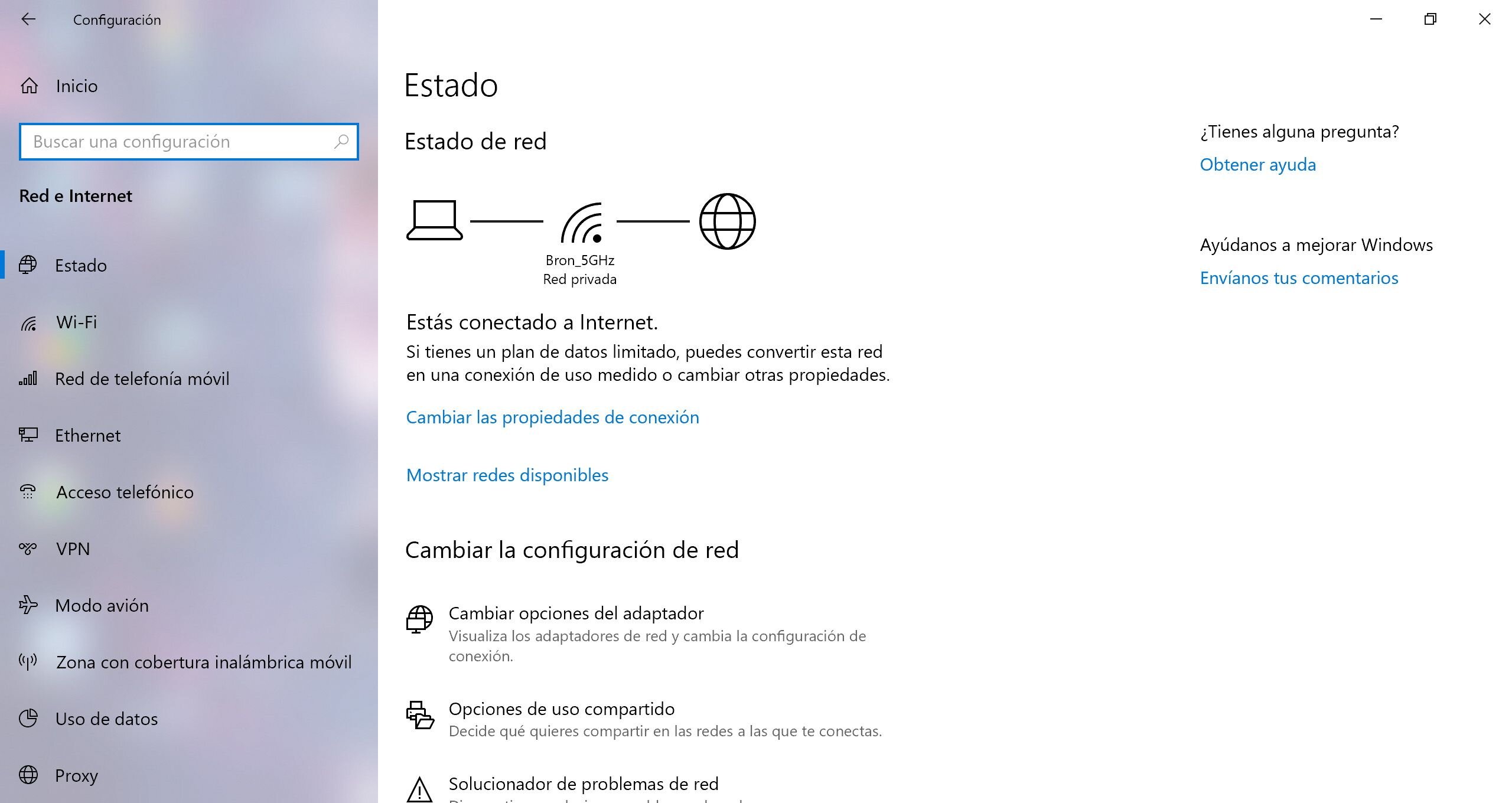
Si el ordenador no detecta ninguna red, es posible que el adaptador Wi-Fi esté desactivado. Para activar el Wi-Fi en mi PC, se debe acceder al Administrador de dispositivos y verificar que el adaptador inalámbrico esté habilitado. En algunos casos, los teclados tienen una tecla específica para activar o desactivar la conexión.
Si la opción de Wi-Fi sigue sin aparecer, se puede intentar actualizar los controladores o reinstalar el adaptador de red.
⬇️ Mira TambienManual para crear un servidor doméstico con Raspberry Pi⬇️ Mira Tambien
 Cómo usar Photoshop como un profesional: Guía para principiantes
Cómo conectar internet a un computador
Cuando no es posible acceder a una red Wi-Fi, se pueden utilizar métodos alternativos para tener conexión en el ordenador. Una opción es conectar un cable Ethernet directamente al router, lo que proporciona una conexión más estable y rápida.
Otra alternativa para configurar Wi-Fi es usar un adaptador Wi-Fi USB, ideal para computadoras sin tarjeta de red inalámbrica. Este dispositivo permite conectar Wi-Fi a mi PC sin necesidad de modificar la configuración interna del equipo.
Solución de problemas: Mi computadora no se conecta al Wi-Fi
Si la conexión Wi-Fi no funciona correctamente, existen varios pasos para solucionar el problema.
⬇️ Mira TambienManual para crear un servidor doméstico con Raspberry Pi⬇️ Mira Tambien
Cómo usar Photoshop como un profesional: Guía para principiantes⬇️ Mira Tambien
 Manual de configuración avanzada de routers para mejorar la señal
- Reiniciar el router y el ordenador puede resolver fallos temporales en la red.
- Verificar que el modo avión no esté activado y que el Wi-Fi esté habilitado en la configuración del sistema.
- Comprobar si otros dispositivos pueden conectarse a la red, lo que ayuda a identificar si el problema es del router o del PC.
- Actualizar los controladores de red, ya que versiones antiguas pueden causar problemas de compatibilidad.
- Restablecer la configuración de red en caso de que haya errores en la configuración del sistema operativo.
Optimizar la señal Wi-Fi en casa
Para mejorar la velocidad y cobertura de la red inalámbrica, se pueden seguir algunas recomendaciones sencillas.

Ubicar el router en una posición elevada y libre de obstáculos reduce las interferencias y mejora la señal. Además, cambiar el canal de transmisión desde la configuración del router puede evitar interferencias con otras redes cercanas.
El uso de repetidores Wi-Fi o sistemas de malla es una solución efectiva para ampliar la cobertura en viviendas grandes. Estos dispositivos permiten distribuir la señal de manera uniforme en todas las habitaciones.
Cómo poner Wi-Fi a mi PC sin tarjeta de red
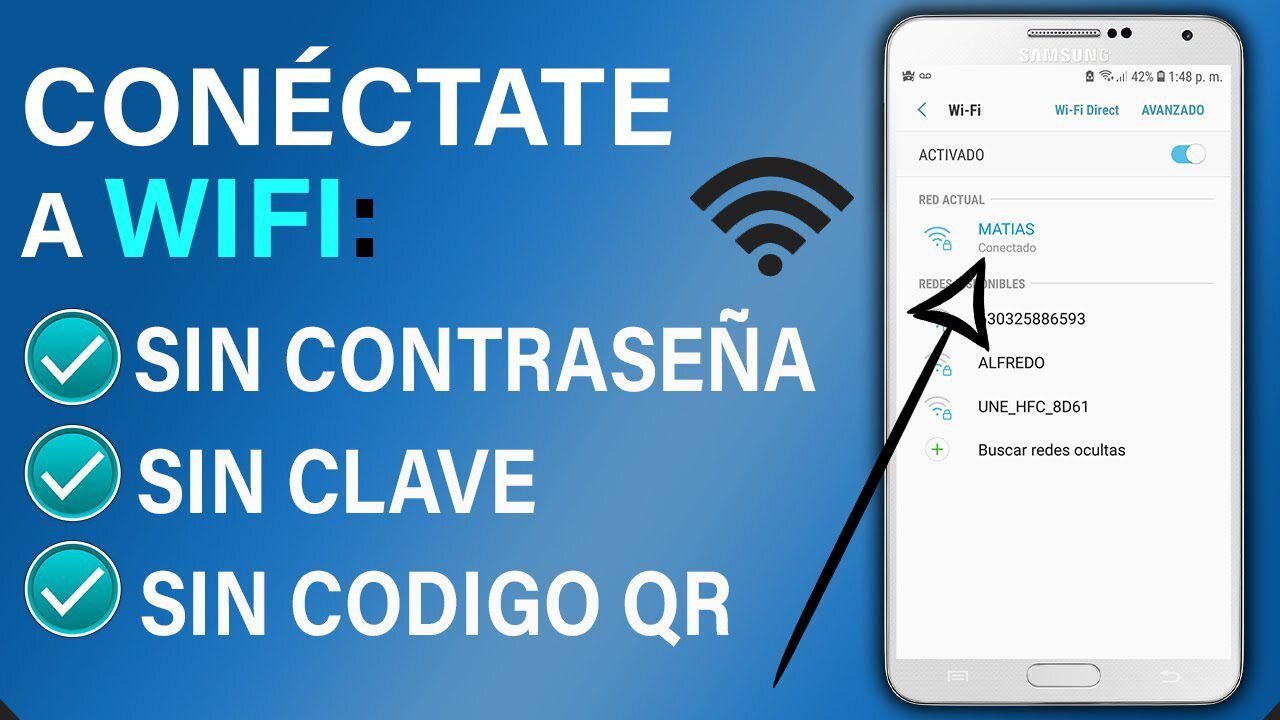
Si el ordenador no tiene un adaptador Wi-Fi interno, existen soluciones para agregar conectividad inalámbrica sin necesidad de abrir el equipo. Un adaptador Wi-Fi USB es una opción rápida y económica que permite poner Wi-Fi a mi PC en pocos minutos.
Otra alternativa es utilizar un smartphone como punto de acceso móvil. Para ello, se debe activar la opción de compartir internet en el teléfono y conectarlo a la PC mediante USB o Bluetooth.
Evitar que la red Wi-Fi sea vulnerable
Una red sin medidas de seguridad adecuadas puede ser fácilmente hackeada, lo que pone en riesgo la información personal y ralentiza la conexión. Para proteger la red, se deben seguir algunos consejos básicos.
- Cambiar el nombre y la contraseña predeterminada del Wi-Fi evita accesos no autorizados.
- Activar el cifrado WPA3 o WPA2 en la configuración del router mejora la seguridad de la red.
- Deshabilitar el acceso remoto al router impide que usuarios externos modifiquen la configuración.
- Actualizar el firmware del router con regularidad soluciona vulnerabilidades de seguridad.
- Filtrar direcciones MAC permite restringir qué dispositivos pueden conectarse a la red.
Qué hacer si mi PC no conecta a Wi-Fi
Si después de seguir los pasos anteriores la computadora sigue sin conectarse, se pueden realizar pruebas adicionales para encontrar la causa del problema.
Probar con otra red Wi-Fi ayuda a determinar si el problema es del router o del ordenador. Si la conexión funciona en otra red, el fallo podría estar en la configuración del router o en la señal de internet.
Restablecer la configuración de red en el sistema operativo es una opción cuando otras soluciones no funcionan. Este proceso elimina todas las configuraciones y restablece los valores predeterminados, lo que puede corregir errores de conexión.
En casos extremos, reinstalar el sistema operativo puede ser necesario si hay fallos graves en la configuración de red. Antes de realizar este procedimiento, se recomienda hacer una copia de seguridad de los archivos importantes.
Una red Wi-Fi bien configurada permite disfrutar de una conexión estable, rápida y segura en casa. Siguiendo estos pasos, es posible solucionar problemas de conexión y mejorar el rendimiento de la red.
Errores comunes por los que el WiFi no conecta y cómo solucionarlos
El WiFi es una herramienta esencial en nuestra vida diaria, pero a veces puede presentar problemas de conexión que nos frustran. A continuación, te explicamos los errores más comunes por los que al configurar Wi-Fi no conecta y cómo solucionarlos.
1. Contraseña incorrecta
Uno de los errores más frecuentes al configurar Wi-Fi es ingresar una contraseña incorrecta. Asegúrate de escribirla correctamente, respetando mayúsculas y minúsculas. Si tienes dudas, verifica en la configuración del router o consulta con el administrador de la red.
2. Problemas con el router
Los routers pueden experimentar fallos debido al sobrecalentamiento o fallos en el software al configurar Wi-Fi. Reiniciar el router puede solucionar muchos problemas. Desconéctalo de la corriente por 10 segundos y vuelve a encenderlo.
3. Interferencias de otros dispositivos
Las señales de WiFi pueden verse afectadas por otros aparatos electrónicos como microondas, teléfonos inalámbricos o dispositivos Bluetooth. Intenta ubicar el router en un lugar libre de obstrucciones y lejos de estos dispositivos.
4. Configuración incorrecta de la red
Si al configurar Wi-Fi ha sido alterado, es posible que el dispositivo no pueda conectarse. Asegúrate de que el SSID (nombre de la red) y la clave de seguridad estén bien configurados. Restablecer la configuración del router puede ser una opción.
5. Demasiados dispositivos conectados
Cuando hay demasiados dispositivos conectados a una misma red, la conexión puede volverse inestable o lenta. Revisa qué dispositivos están utilizando el WiFi y desconecta los que no sean necesarios.
6. Problemas con la dirección IP
Algunas veces al configurar Wi-Fi, el dispositivo puede no obtener una dirección IP válida del router. Para solucionarlo, prueba a renovar la dirección IP en la configuración de red del dispositivo o reinicia el router.
7. Control parental o restricciones de red
Algunas redes tienen restricciones configuradas por los administradores, como filtros de direcciones MAC o control parental. Verifica si tu dispositivo está bloqueado en la configuración del router.
8. Problemas con el proveedor de Internet
Si todos los dispositivos tienen problemas de conexión, el fallo puede estar en el proveedor de Internet. Contacta con tu proveedor para confirmar si hay una interrupción en el servicio.
¿Cómo saber si el problema es del WiFi o del dispositivo?
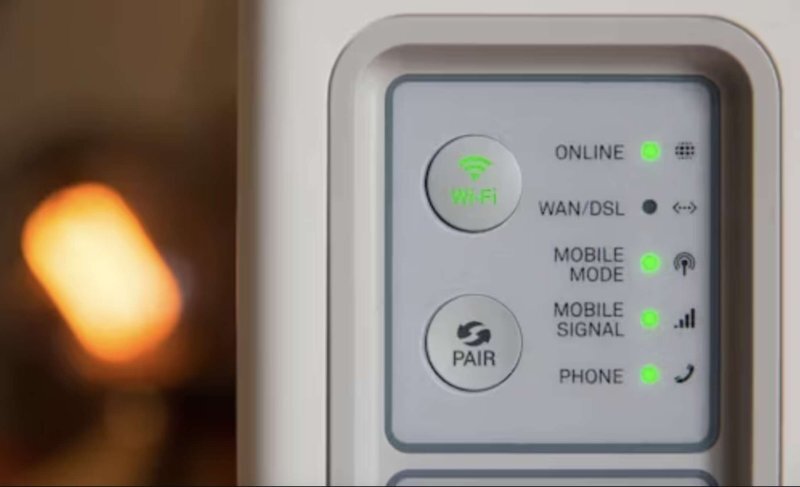
Prueba conectarte a otra red WiFi con el mismo dispositivo. Si funciona bien, el problema está en tu red doméstica. Si sigue sin conectar, revisa la configuración del dispositivo o prueba con otro dispositivo en la misma red.
Siguiendo estos consejos, podrás solucionar la mayoría de los problemas de conexión WiFi de manera sencilla y rápida.
Manual para crear un servidor doméstico con Raspberry Pi

Cómo usar Photoshop como un profesional: Guía para principiantes
Manual de configuración avanzada de routers para mejorar la señal

Cambiar Contraseña Wifi Blue Telecomm
Cambiar Contraseña Wifi Arris

Cambiar Contraseña Wifi Megacable Technicolor
Subir
Deja una respuesta