

Como Buscar La Lupa En Windows 10
¿Te cuesta encontrar la lupa en Windows 10? En este artículo, te guiaremos paso a paso para localizar y activar esta útil herramienta de accesibilidad. Descubre cómo optimizar tu experiencia visual y navegar con facilidad utilizando la función de lupa en tu sistema operativo.
⭐ Índice de contenido
Cómo Utilizar la Herramienta de Lupa en Windows 10
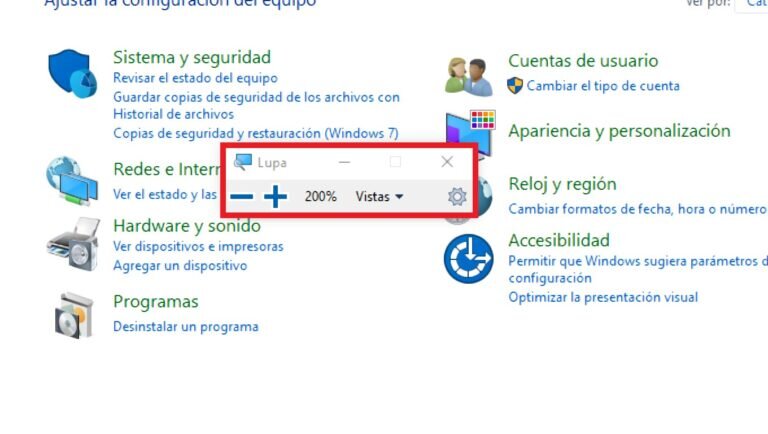
La herramienta de Lupa en Windows 10 es un recurso valioso para quienes necesitan ajustar la visualización de su pantalla. Aquí te ofrecemos una guía paso a paso sobre cómo utilizarla eficazmente para mejorar tu experiencia visual.
1. Acceder a la Lupa
- Dirígete al Menú de Inicio y selecciona "Configuración".
- Dentro de Configuración, ve a "Facilidad de Acceso".
- En el panel izquierdo, selecciona "Lupa".
2. Activación
- Para activar la Lupa, simplemente mueve el interruptor a la posición de encendido.
- Otra forma rápida de activar o desactivar la Lupa es usando la combinación de teclas Windows + (signo más) para activar y Windows + Esc para desactivar.
3. Modos de Visualización
- La herramienta ofrece diferentes modos de visualización: Pantalla Completa, Lente, y Anclado.
- En el modo de Pantalla Completa, toda tu pantalla será ampliada.
- El modo Lente convierte tu mouse en una lupa móvil.
- En modo Anclado, se muestra una parte aumentada en la parte superior de la pantalla mientras el resto permanece normal.
4. Ajuste del Zoom
- Puedes ajustar el nivel de zoom fácilmente con las teclas Windows + (signo más) para aumentar o Windows + (signo menos) para disminuir.
- Personaliza el incremento de zoom desde las opciones de configuración.
5. Opciones Avanzadas
- Explora las opciones avanzadas para personalizar la experiencia según tus necesidades.
- Puedes modificar el inverso de colores, ajustar el seguimiento del puntero del mouse, y configurar el lector de pantalla entre otras cosas.
6. Configuración de Accesibilidad
En la sección de accesibilidad, ajusta configuraciones adicionales como el seguir el teclado o el texto del cursor.
⬇️ Mira Tambien Como Buscar Archivos Duplicados En Windows 10
7. Ajustes de Iniciación
Configura si deseas que la Lupa se inicie automáticamente al iniciar sesión en Windows 10.
Con estos pasos, podrás maximizar tu experiencia visual en Windows 10, asegurándote de que la pantalla sea legible y cómoda para tus necesidades diarias.
Encontrar la lupa en Windows 10 es un proceso sencillo si sabes dónde buscar. Para acceder rápidamente, dirígete al Menú de Inicio haciendo clic en el icono de Windows ubicado en la esquina inferior izquierda de tu pantalla o presionando la tecla Windows en tu teclado. Una vez allí, escribe "Lupa" en la barra de búsqueda. Windows 10 mostrará inmediatamente la aplicación de Lupa como una de las primeras opciones. Simplemente haz clic sobre ella para iniciar la herramienta. La Lupa es una utilidad de accesibilidad que puede ser esencial para personas con dificultades visuales, ya que permite ampliar cualquier área de la pantalla.
Usar Atajos de Teclado para Abrir la Lupa
Como Buscar Archivos Duplicados En Windows 10⬇️ Mira Tambien
 Cómo actualizar tu PC con Windows 10 paso a paso
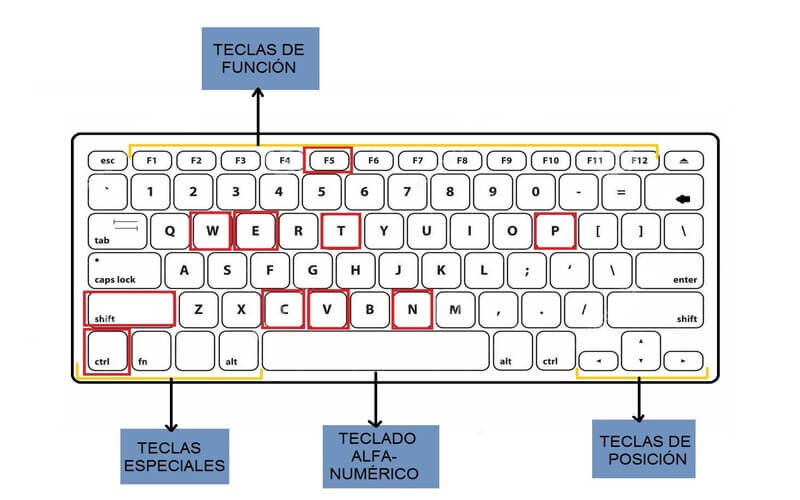
Los atajos de teclado pueden ser una forma increíblemente rápida y eficaz de utilizar funciones en Windows 10. Para abrir la Lupa al instante, puedes usar el atajo de teclado Windows + "+" (tecla de suma). Este comando activa inmediatamente la Lupa sin necesidad de navegar por menús o realizar búsquedas. Una vez abierta, puedes usar otros atajos como Windows + Esc para cerrar la Lupa, o Windows + "- " (tecla de resta) para reducir el nivel de zoom. Estos atajos no solo hacen más eficiente el trabajo diario, sino que también mejoran la productividad ofreciendo opciones de navegación más rápidas.
Configurar Opciones Avanzadas de la Lupa
La funcionalidad de la Lupa va más allá del simple aumento de la pantalla. Para acceder a sus opciones avanzadas, primero necesitas abrir la herramienta como se describió anteriormente. Una vez activa, aparecerá un pequeño panel de control de la Lupa. Haciendo clic en el icono de engranaje o seleccionando el menú de opciones, podrás ajustar configuraciones como el nivel de zoom inicial, el modo de visualización (pantalla completa, lente o anclada), y habilitar la opción de seguir el puntero del ratón o el cursor del teclado. Además, estas configuraciones pueden personalizarse para satisfacer necesidades específicas, lo que convierte a la Lupa en una herramienta flexible y adaptable para distintos usuarios.
¿Cómo puedo habilitar o acceder a la función de lupa en Windows 10 a través de configuraciones o atajos de teclado?
Para habilitar o acceder a la función de lupa en Windows 10, puedes utilizar los siguientes métodos:
1. Ajustes: Ve a Configuración > Accesibilidad > Lupa y activa la función.
⬇️ Mira TambienComo Buscar Archivos Duplicados En Windows 10⬇️ Mira Tambien
Cómo actualizar tu PC con Windows 10 paso a paso⬇️ Mira Tambien
 Guía paso a paso para personalizar tu PC para gaming
2. Atajo de teclado: Presiona Windows + (tecla) + (signo más) para abrir rápidamente la lupa. Para cerrarla, puedes usar Windows + Esc.
¿Cuáles son las opciones de personalización disponibles para la herramienta de lupa en Windows 10 y cómo se configuran?
En Windows 10, la herramienta de lupa ofrece varias opciones de personalización. Puedes acceder a estas configuraciones yendo a Configuración > Facilidad de acceso > Lupa. Las opciones incluyen:
1. Aumentar o disminuir el nivel de zoom, que puedes ajustar según tu necesidad.
2. Modos de vista, como pantalla completa, lente o acoplado, que te permiten cambiar cómo se muestra el zoom.
3. Invertir colores, para facilitar la visibilidad en algunas situaciones.
4. Seguimiento del cursor del ratón o texto, lo cual hace que la lupa siga automáticamente el movimiento del cursor o el foco de texto.
5. Combinaciones de teclas rápidas, como Windows + '+' para aumentar el zoom y Windows + '-' para disminuirlo.
Estas opciones permiten una experiencia más personalizada y ajustada a tus necesidades de accesibilidad visual.
¿Existen soluciones a problemas comunes que pueda enfrentar al utilizar la lupa en Windows 10?
Sí, existen soluciones para problemas comunes al usar la lupa en Windows 10. Si experimentas una pantalla borrosa, asegúrate de que la resolución de tu pantalla sea la adecuada y actualiza los controladores de tu tarjeta gráfica. Para solucionar un uso excesivo de recursos, verifica que no haya otras aplicaciones demandantes abiertas al mismo tiempo. Si la lupa no se activa correctamente, prueba reiniciando el sistema o utiliza el atajo de teclado Windows + (+) para activarla manualmente. Además, asegúrate de que el servicio de Accesibilidad esté habilitado en la configuración del sistema.
Cómo actualizar tu PC con Windows 10 paso a paso

Guía paso a paso para personalizar tu PC para gaming

Guía para instalar y usar Docker en tu PC para desarrollo

Cómo construir un PC gamer de alta gama: Guía paso a paso

Como Buscar Archivos Duplicados En Windows 10

Como Buscar Por Fecha En Windows 10
Subir
Deja una respuesta