

Como Buscar Por Fecha En Windows 10
En este artículo, descubrirás paso a paso cómo buscar archivos por fecha en Windows 10. Optimiza tu tiempo encontrando documentos recientes o específicos con estos consejos prácticos. Aprende las mejores técnicas de búsqueda y mejora tu experiencia en el uso diario del sistema operativo.
⭐ Índice de contenido
Aprende a Filtrar tus Archivos por Fecha en Windows 10: Guía Paso a Paso

Aprender a filtrar tus archivos por fecha en Windows 10 es una habilidad esencial para mantener tu sistema organizado y encontrar rápidamente documentos específicos. Este proceso es bastante sencillo, y aquí te proporciono una guía paso a paso para ayudarte a hacerlo eficientemente.
1. Abre el Explorador de Archivos: Comienza haciendo clic en el icono del Explorador de Archivos que encontrarás en la barra de tareas. También puedes abrirlo rápidamente usando la combinación de teclas Windows + E.
⬇️ Mira Tambien Como Buscar La Lupa En Windows 10
2. Navega a la Carpeta Deseada: Dirígete a la carpeta que contiene los archivos que deseas filtrar. Puedes acceder a cualquier carpeta en tu ordenador desde el panel lateral izquierdo.
3. Accede a la Barra de Herramientas: En la parte superior del Explorador de Archivos, verás varias opciones. Haz clic en 'Vista' para desplegar el menú correspondiente.
4. Selecciona 'Clasificar por': Dentro del menú 'Vista', busca la opción que dice 'Clasificar por'. Al hacer clic aquí, se abrirá un submenú con diferentes criterios de clasificación.
5. Elige 'Fecha': En el submenú 'Clasificar por', selecciona 'Fecha' (esta opción puede aparecer como 'Fecha de modificación' dependiendo de tu configuración).
⬇️ Mira TambienComo Buscar La Lupa En Windows 10⬇️ Mira Tambien
 Como Buscar Archivos Duplicados En Windows 10
6. Filtra los Archivos: Ahora tus archivos estarán ordenados por la fecha seleccionada. Si haces clic nuevamente sobre 'Fecha', podrás alternar entre un orden ascendente o descendente.
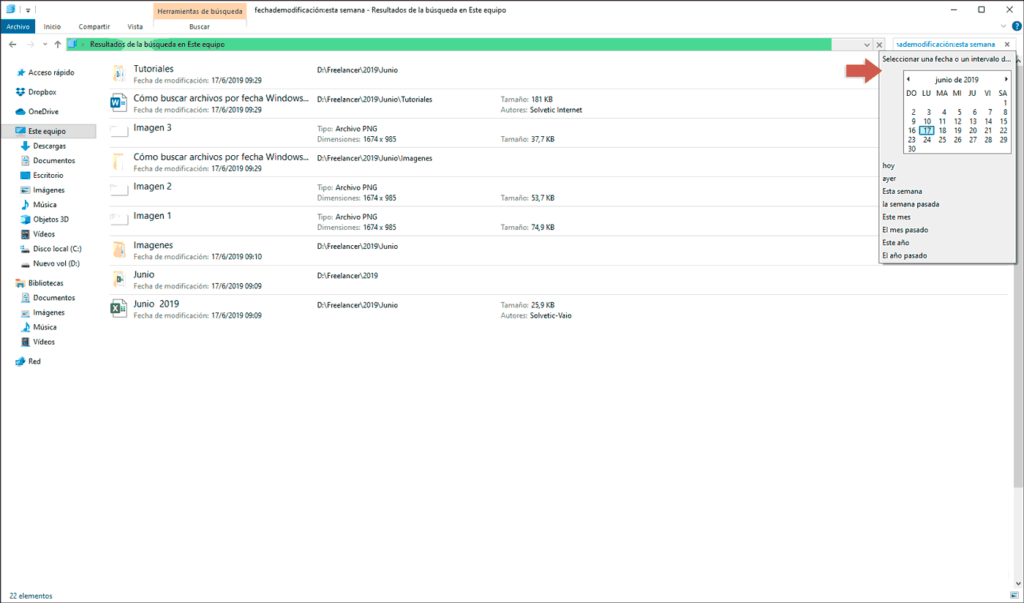
7. Utiliza el Filtro Avanzado: Para una filtración más específica, puedes utilizar el cuadro de búsqueda en la esquina superior derecha. Escribe, por ejemplo, 'fecha: ayer' o 'fecha: esta semana' para obtener resultados más precisos.
8. Explora las Opciones Avanzadas: Dentro del menú de 'Vista', también tienes la opción de activar el panel de detalles, que ofrece información adicional sobre cada archivo, incluyendo su fecha de creación y modificación.
Siguiendo estos pasos, podrás filtrar eficazmente tus archivos por fecha en Windows 10, lo que te permitirá localizar documentos de manera más rápida y eficiente.
⬇️ Mira TambienComo Buscar La Lupa En Windows 10⬇️ Mira Tambien
Como Buscar Archivos Duplicados En Windows 10⬇️ Mira Tambien
 Cómo actualizar tu PC con Windows 10 paso a paso
¿Por qué es útil buscar archivos por fecha en Windows 10?
Buscar archivos por fecha en Windows 10 puede ser una herramienta esencial para mejorar la eficiencia y la organización de tus documentos. Con el gran volumen de información y archivos que manejamos diariamente, encontrar rápidamente un archivo específico que sabes que creaste o modificaste en un período determinado puede ahorrarte mucho tiempo. Esto es especialmente útil en entornos laborales donde los proyectos tienen plazos definidos o fechas específicas de entrega. Además, al buscar por fecha, puedes deshacerte de archivos obsoletos, liberando espacio en tu disco duro y asegurándote de trabajar siempre con la información más reciente.
Pasos detallados para realizar una búsqueda por fecha en Windows 10

Para buscar archivos por fecha en Windows 10, sigue estos pasos sencillos que harán que la tarea sea rápida y eficiente:
1. Abre el Explorador de archivos: Puedes hacerlo haciendo clic en el icono de carpeta en la barra de tareas o presionando la tecla de Windows + E.
2. Navega a la carpeta donde crees que se encuentran los archivos que deseas buscar.
3. Utiliza el cuadro de búsqueda ubicado en la esquina superior derecha de la ventana del Explorador de archivos.
4. Haz clic dentro del cuadro de búsqueda y luego selecciona "Fecha de modificación" desde la pestaña "Buscar" que aparece automáticamente en la parte superior de la ventana.
5. Una vez seleccionada la opción "Fecha de modificación", verás un menú desplegable donde puedes elegir un rango de fechas predefinido como "Hoy", "Ayer", "Esta semana", etc. También puedes hacer clic en "Elegir un rango" para personalizar las fechas.
6. Después de seleccionar el rango de fechas, Windows buscará y mostrará los archivos que coinciden con tus criterios. Así, podrás encontrar rápidamente los documentos que necesitas.
Estos pasos garantizan una búsqueda precisa y eficiente, simplificando la gestión de archivos en tu ordenador.
Consejos para optimizar la gestión y búsqueda de archivos en Windows 10
La búsqueda por fecha es solo uno de los muchos métodos que puedes utilizar para optimizar la gestión de archivos en Windows 10. Aquí hay algunos consejos adicionales que pueden ayudarte:
- Etiqueta tus archivos correctamente: Antes de guardar un archivo, asegúrate de darle un nombre descriptivo que incluya detalles importantes como el proyecto, la versión o la fecha. Esto facilitará su identificación posteriormente.
- Organiza tus carpetas de manera lógica: Utiliza una estructura de carpetas clara y consistente. Por ejemplo, podrías organizar las carpetas por año, luego por mes, y dentro de cada mes, por tipo de documento o proyecto.
- Utiliza metadatos: Añadir metadatos como el autor, etiquetas o comentarios a los archivos puede hacer que las búsquedas sean aún más efectivas, al permitirte filtrar resultados no solo por fecha, sino también por otros parámetros relevantes.
- Apóyate en herramientas de terceros: Existen aplicaciones y programas específicos que mejoran la búsqueda en Windows, ofreciendo funciones avanzadas que pueden superar las capacidades nativas del sistema.
Implementar estos consejos junto con la búsqueda por fecha te permitirá gestionar tus documentos de manera más eficiente, manteniendo siempre todo bajo control y accesible cuando lo necesites.
¿Cómo puedo utilizar el Explorador de Archivos en Windows 10 para buscar archivos específicos por fecha de modificación?
Para buscar archivos por fecha de modificación en el Explorador de Archivos de Windows 10, abre el Explorador y navega a la carpeta donde deseas ejecutar la búsqueda. En la barra de búsqueda ubicada en la esquina superior derecha, escribe `modificado:` y luego selecciona un rango de fechas del calendario que aparece. También puedes escribir directamente la fecha o rango en el formato `YYYY-MM-DD`. Así filtrarás los archivos modificados en las fechas especificadas.
¿Cuáles son los pasos para filtrar resultados de búsqueda en Windows 10 utilizando rangos de fechas?
Para filtrar resultados de búsqueda en Windows 10 utilizando rangos de fechas, sigue estos pasos:
1. Abre el Explorador de Archivos.
2. Haz clic en la barra de Buscar en la esquina superior derecha.
3. Escribe tu término de búsqueda y presiona Enter.
4. En la pestaña de "Herramientas de búsqueda", selecciona "Fecha de modificación".
5. Escoge entre las opciones predefinidas o selecciona "Rango personalizado" para ingresar fechas específicas.
Estos pasos te permitirán filtrar eficientemente los resultados por fechas específicas.
¿Es posible crear una búsqueda avanzada en Windows 10 que solo muestre archivos creados o modificados en un período de tiempo determinado?
Sí, en Windows 10 es posible realizar una búsqueda avanzada para mostrar archivos creados o modificados en un período de tiempo determinado. Al usar el Explorador de Archivos, puedes emplear la barra de búsqueda e introducir términos como fecha: seguido de un rango específico, por ejemplo, fecha:01/09/2023..30/09/2023 para buscar archivos dentro de ese intervalo. Además, puedes utilizar los filtros del menú "Buscar" para ajustar aún más los resultados.
Cómo actualizar tu PC con Windows 10 paso a paso

Guía paso a paso para personalizar tu PC para gaming

Guía para instalar y usar Docker en tu PC para desarrollo

Cómo construir un PC gamer de alta gama: Guía paso a paso

Como Buscar Archivos Duplicados En Windows 10

Como Buscar La Lupa En Windows 10
Subir
Deja una respuesta