

Ideas para personalizar notificaciones

¡Zumbidos incontrolables, qué pesadilla! Imagina que tu iPhone se transforma en un DJ improvisado, sonando a todas horas y robándote la paz mental. Sí, es una contradicción: las notificaciones están diseñadas para ayudarte, pero a menudo terminan siendo una avalancha de distracciones que nos dejan exhaustos. En este tutorial sobre iOS, exploraremos ideas para personalizar notificaciones en tu iPhone o iPad, para que recuperes el control y conviertas esas alertas en aliadas, no en enemigas. El beneficio es claro: más enfoque en lo que importa, menos estrés diario, y una experiencia móvil a tu medida. Vamos a sumergirnos en esto con un enfoque relajado, como si charláramos en una cafetería.
⭐ Índice de contenido
Recuerdo cuando mi iPhone me volvía loco con sus alertas
Hubo un tiempo, no hace tanto, cuando mi iPhone era como un amigo pesado que no para de interrumpir. Y justo cuando pensaba que tenía el control, ¡bam! Otra notificación. Recuerdo una tarde en Madrid, esperando el metro, y mi teléfono explotando con emails y redes sociales. Era abrumador, como si estuviera en una escena de "The Office", donde Michael Scott no deja de recibir mensajes absurdos. Esa anécdota me enseñó una lección valiosa: personalizar notificaciones en iOS no es solo un tweak técnico, es un acto de autocuidado. Opino que, en un mundo hiperconectado, tomarnos el tiempo para ajustar estas alertas es como ponerle frenos a un coche desbocado.
Empecemos con lo básico. En iOS 17, por ejemplo, puedes acceder a Configuración > Notificaciones para tutorial iOS sobre personalizar alertas. Ahí, elige una app específica, como WhatsApp, y ajusta el estilo: banners, alertas o nada. Yo, que soy de los que odia los sonidos estridentes, opté por silenciarlas de noche. Es una metáfora poco común, pero piensa en tus notificaciones como un jardín: si no las podas, se convierten en maleza que ahoga las flores bonitas. Y para añadir un toque local, en España decimos "estar al loro", así que estate al loro con las opciones de "Entrega silenciosa" para que no te despierten a media noche. Esta personalización no solo reduce el caos, sino que te hace sentir más humano en un mar de pings digitales.
Notificaciones iOS frente al viejo arte del telegrama
Imagina comparar las notificaciones de tu iPhone con el cartero de antaño, entregando telegramas a caballo. Suena ridículo, ¿verdad? Pero es una comparación cultural que resalta lo lejos que hemos llegado. En la historia, un mensaje era algo especial, no un bombardeo constante. Hoy, con iOS, puedes configurar notificaciones personalizadas para que vuelvan a sentir ese toque único. Por ejemplo, en iOS 16 y posteriores, usa la función de "Resumen de notificaciones" para agrupar alertas y evitar que tu pantalla se llene como un mural caótico.
⬇️ Mira Tambien Estrategias para usar el modo enfoque en iOS
Aquí viene un mini experimento para ti: elige una app, digamos Twitter, y configura sus notificaciones para que solo te avisen de menciones importantes. Es como ese viejo telegrama que solo llegaba con noticias vitales, no con chismes del barrio. La verdad incómoda es que muchas personas ignoran estas herramientas, pensando que "así es la vida moderna", pero al personalizarlas, ganas tiempo y paz mental. Y si eres fan de series como "Black Mirror", donde las notificaciones controlan la vida, esto es tu antídoto. En mi opinión, subjetiva pero fundamentada en años de uso, iOS brilla porque permite variaciones como priorizar apps con notificaciones críticas, usando el modo Enfoque. De un plumazo, transformas tu dispositivo en algo más inteligente, no en un tirano digital.
Para aclarar mejor, aquí tienes una tabla sencilla comparando opciones de notificación en iOS:
| Opción | Ventajas | Desventajas |
|---|---|---|
| Banners temporales | Rápidos y no invasivos; ideales para tutoriales iOS principiantes | Pueden pasarse por alto en un día ajetreado |
| Alertas con sonido | Te avisan de inmediato, como un recordatorio urgente | Agotan la batería y estresan si son frecuentes |
| Modo No Molestar | Personalizable por horario; perfecto para dormir | Podrías perder algo importante si no configuras excepciones |
¿Y si tus notificaciones fueran como un invitado sin modales?
Imaginemos una conversación contigo, lector escéptico: "¿Para qué molestarme en personalizar? Mi iPhone ya funciona bien". Ja, claro, hasta que ese invitado sin modales –léase, tus alertas– irrumpe en tu cena familiar. El problema es que, por defecto, iOS trata a todas las notificaciones por igual, lo que puede ser tan irritante como un meme viral que no para de aparecer. Pero con un poco de humor, resolvámoslo: en Configuración > Notificaciones, ve a "Agrupar por app" y elige "Automático". Así, evitas el caos y conviertes ese invitado en uno educado.
Ahora, un ejercicio propuesto: toma tu iPhone, ve a la app de Mensajes y configura notificaciones solo para contactos VIP. Es como decir: "Tú, sí; tú, no". La ironía es que, al hacerlo, te das cuenta de lo liberador que es. En iOS, puedes incluso añadir emojis personalizados a las alertas –sí, como en un episodio de "The Big Bang Theory", donde Sheldon customiza sus alertas–. Y para rematar, si usas iOS 17, explora "Notificaciones interactivas" para responder directamente desde la alerta. Personalizar notificaciones iOS no es solo un tutorial; es un paso hacia una vida menos interrumpida. En mi experiencia, esto ha sido clave para mantener el equilibrio, especialmente en un país como España, donde "quedar a las mil" implica no estar pegado al teléfono.
⬇️ Mira TambienEstrategias para usar el modo enfoque en iOS⬇️ Mira Tambien
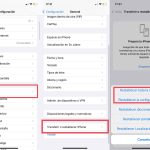 Cómo resetear la red en iPhone
Al final, personalizar notificaciones en iOS es como descubrir un superpoder oculto: no cambia el mundo, pero sí tu día a día. Haz este ejercicio ahora mismo: revisa tus configuraciones y elige una app para customizar. ¿Cómo crees que esto podría transformar tu rutina, haciéndola más relajada y productiva? Comenta abajo y compartamos experiencias reales.
Estrategias para redes inalámbricas rápidas

Pasos para mejorar la señal WiFi

Guía para conectar dispositivos a WiFi

Estrategias para optimizar WiFi en exteriores

Introducción a la criptografía básica

Pasos para actualizar drivers WiFi
Subir
Deja una respuesta