

Cómo capturar screenshots en Windows
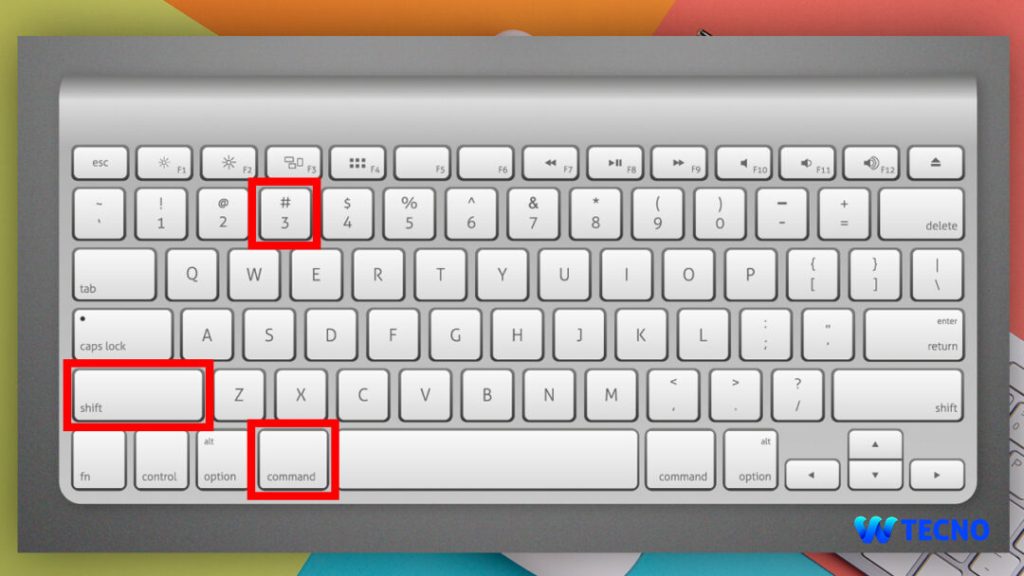
Click, flash, olvido. Sí, has leído bien: en un mundo donde todo se graba y comparte, ¿quién no ha luchado contra ese momento fugaz en su pantalla? Imagina perder esa idea brillante o ese error cómico porque no sabías cómo capturarlo. Aquí está la verdad incómoda: millones de usuarios de Windows pierden tiempo valioso luchando con herramientas básicas, cuando en realidad, capturar screenshots puede ser tan sencillo como un sorbo de café. En este artículo, te guiaré a través de los trucos para dominar esto en Windows, no solo para ahorrar minutos, sino para transformar tu productividad diaria. Vamos a desmitificar lo obvio y hacer que tu experiencia sea más fluida, con un toque personal y relajado, porque nadie debería estresarse por una captura de pantalla.
⭐ Índice de contenido
Mi primer screenshot desastroso: Una lección de humildad digital
Recuerdo como si fuera ayer, sentado en mi escritorio con una taza de mate bien cargado –ese ritual argentino que me mantiene despierto–, intentando capturar una pantalla para un informe. Pulsé Print Screen como un loco, pero nada pasaba. "¿Y esto? ¿Se lo tragó el sistema?", pensé, frustrado. Resulta que había olvidado pegar la imagen en Paint. Esa metida de pata me costó una hora, pero me enseñó una lección clave: en Windows, capturar screenshots no es solo presionar una tecla; es un arte con atajos que simplifican tu flujo de trabajo. Por ejemplo, la tecla de atajo clásica, Windows + Print Screen, guarda automáticamente la captura en la carpeta Imágenes, como por arte de magia. En mi opinión, es el equivalente a tener un fotógrafo personal en tu PC; siempre listo, sin flash ni poses incómodas.
Pero vayamos al grano. Si eres nuevo en esto, empieza probando el método básico. Pulsa simplemente la tecla Print Screen (o PrtScn, dependiendo de tu teclado). Esto copia la pantalla entera al portapapeles. Luego, abre un programa como Paint o Word y pega con Ctrl + V. Fácil, ¿no? Ahora, para algo más avanzado, usa Windows + Shift + S para activar el Snipping Tool moderno, que te permite seleccionar áreas específicas. Es como recortar una foto de un álbum familiar, pero digital. Y justo ahí fue cuando, después de mi fiasco, empecé a apreciar estas variaciones; no son solo trucos, son salvavidas para esos momentos "oops" en el trabajo.
De las polaroids a los píxeles: Comparando la evolución de capturar momentos
Piensa en esto: en los años 70, una Polaroid era el colmo de la innovación, capturando instantes con un chasquido y un poco de química. Hoy, en Windows, hacer lo mismo es instantáneo, pero con un giro irónico –no hay que esperar a que se revele. Esta comparación cultural me hace reír, porque mientras mis abuelos luchaban con rollos de película, nosotros debatimos si usar la herramienta de recorte en Windows 10 o 11 es lo más eficiente. En España, diríamos "a la chita callando", se ha vuelto tan natural que no nos damos cuenta de su poder.
⬇️ Mira Tambien Pasos para configurar audio para juegos
Ahora, para profundizar, comparemos rápidamente dos métodos en una tabla sencilla, porque a veces una visualización clara vale más que mil palabras:
| Método | Ventajas | Desventajas |
|---|---|---|
| Tecla Print Screen | Rápido y universal en todas las versiones de Windows; ideal para capturas completas. | No permite ediciones inmediatas; requiere pegar en otro programa. |
| Snipping Tool o Snip & Sketch | Ofrece recortes personalizados y anotaciones; más creativo, como editar una meme de The Office. | Puede ser un poco más lento para usuarios avanzados que prefieren atajos directos. |
Como ves, elegir depende de tu estilo. Si eres como yo, que amo agregar emojis a mis capturas –inspirado en esa escena de "The Office" donde Michael Scott hace un PowerPoint caótico–, entonces Snip & Sketch es tu aliado. Este enfoque no solo optimizó mi forma de capturar screenshots en Windows, sino que me hizo ver la tecnología como una extensión divertida de la creatividad cotidiana.
¿Y si la pantalla se rebela? Resolviendo el caos con un toque de ironía
Imagina una conversación imaginaria: "Oye, lector escéptico, ¿qué pasa si al intentar capturar una pantalla, Windows se niega y te deja con un pantallazo en negro?". Ja, suena dramático, pero pasa. En mi experiencia, a veces el problema es tan simple como un atajo conflictivo con otra app. Para solucionarlo, propongo un mini experimento: abre tu PC, presiona Windows + Print Screen y verifica la carpeta Imágenes. Si no aparece, revisa los ajustes de accesibilidad –puede que esté desactivado a la chita callando.
Con un tono relajado, te diré que el error común es no explorar las opciones avanzadas. Por ejemplo, en Windows 11, usa el atajo Windows + Shift + S para un menú flotante que te da superpoderes: recortar, dibujar o incluso grabar pantalla. Es como ser un detective en una serie de misterios, resolviendo clues uno a uno. Y si todo falla, echa un vistazo a la app Recorte y Croquis; es gratuita y viene integrada. Recuerda, no es que Windows sea complicado; es que, como en la vida, a veces necesitas un truco extra para que las cosas fluyan.
⬇️ Mira TambienPasos para configurar audio para juegos⬇️ Mira Tambien
 Guía para usar el modo de juego en Windows 10
En resumen, capturar screenshots en Windows no es solo una función; es un twist final que te hace sentir como un pro en minutos. Así que, haz este ejercicio ahora mismo: elige un método de los que mencioné y captura algo cotidiano, como tu fondo de pantalla. ¿Qué te detiene? Comparte en los comentarios: ¿cuál fue tu primer desastre con screenshots y cómo lo superaste? Porque, al fin y al cabo, todos estamos en esto juntos, aprendiendo a congelar esos momentos efímeros. Y justo ahí fue cuando todo cambió para mí.
Estrategias para redes inalámbricas rápidas

Pasos para mejorar la señal WiFi

Guía para conectar dispositivos a WiFi

Estrategias para optimizar WiFi en exteriores

Introducción a la criptografía básica

Pasos para actualizar drivers WiFi
Subir
Deja una respuesta