

Guía para usar el administrador de tareas
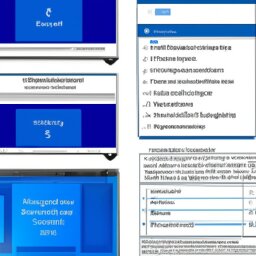
¡Pantalla congelada, qué drama! Imagina estar en medio de un proyecto crucial y tu computadora decide tomar un siestecita eterna. Sí, eso es la verdad incómoda de usar Windows: a veces, parece que tu PC conspira contra ti. Pero hey, no todo es malo. Esta guía para usar el administrador de tareas en Windows te va a salvar el pellejo, ofreciéndote herramientas para diagnosticar y optimizar tu equipo como un pro. Olvídate de reinicios forzados; aquí aprenderás a navegar por este panel de control con un enfoque relajado, como si estuviéramos charlando en un café digital.
⭐ Índice de contenido
Mi primer encontronazo con el Administrador de Tareas: Una lección de caos controlado
Recuerdo como si fuera ayer, estaba luchando con mi viejo laptop Windows 7 – sí, ese dinosaurio que aún guardo en el armario. Era una tarde lluviosa en Madrid, y justo cuando intentaba editar un video, el ventilador empezó a rugir como un dragón enfadado. "¿Qué demonios pasa?", pensé. Abrí por primera vez el administrador de tareas y me encontré con una pantalla llena de procesos misteriosos, como si estuviera decodificando un mensaje alienígena. Fue abrumador, pero esa experiencia me enseñó una lección clave: no todo lo que corre en tu PC es necesario. Esa tarde, cerré un par de aplicaciones innecesarias y, voilà, mi máquina resucitó. Es como aquel momento en "The Office" cuando Michael Scott finalmente entiende su desorden y lo organiza – caótico, pero revelador.
Opinión personal: A veces, el administrador de tareas se siente como un amigo gruñón que te dice la cruda verdad sobre tu equipo. En países como España, donde nos gusta echarle caña a las cosas, es tentador ignorarlo, pero eso solo empeora el lío. Usa metáforas poco comunes, como comparar los procesos a hormigas en una colonia: unas son útiles, otras solo estorban. Y justo ahí fue cuando... me di cuenta de que dominar esto podía ahorrarme horas de frustración.
El Administrador de Tareas: Como un mecánico revisando tu coche vintage
Imagina una conversación imaginaria con un lector escéptico: "¿Para qué necesito esto? Mi PC anda bien". Ja, claro, hasta que no anda. El administrador de tareas de Windows es como ese mecánico de barrio que echa un vistazo bajo el capó de tu coche clásico. En la historia de Windows, desde las versiones 10 hasta la 11, esta herramienta ha evolucionado de ser un simple monitor a un panel completo para gestionar recursos. Comparémoslo con algo cultural: en España, es como el tapeo, donde pruebas un poco de cada cosa para ver qué te sienta bien – aquí, pruebas procesos para ver qué consume más CPU o memoria.
⬇️ Mira Tambien Consejos para aumentar la productividad en Windows
Por ejemplo, en Windows 11, el administrador de tareas tiene una interfaz más moderna, con gráficos en tiempo real que te muestran el rendimiento como si fueras un DJ mezclando pistas. En contraste con versiones anteriores, es menos tosco y más intuitivo. Aquí va una tabla rápida para que veas las diferencias, porque a veces, una comparación clara vale más que mil palabras:
| Versión de Windows | Ventajas | Desventajas |
|---|---|---|
| Windows 10 | Interfaz amigable, fácil acceso con Ctrl+Shift+Esc | Menos detalles gráficos que en Windows 11 |
| Windows 11 | Gráficos avanzados, mejor integración con eficiencia energética | Requiere actualización, y a veces se siente un poco sobrecargado |
Es irónico, ¿no? Mientras en la cultura pop, como en "The Matrix", vemos código cayendo como lluvia, aquí es más terrenal: un clic y ves qué app está robando tu batería. Este enfoque no solo optimiza tu tutorial de Windows, sino que te hace sentir como un hacker ético sin el drama.
Cuando tu PC se pone perezoso: Arreglándolo con un toque de humor
Problema: Tu computadora va más lenta que una tortuga en siesta. "¿Por qué me pasa esto?", te preguntas con ironía. Bien, el administrador de tareas es tu solución anti-pereza. Hagamos un mini experimento: abre el panel ahora mismo (Ctrl+Shift+Esc, vamos) y mira la pestaña de Procesos. ¿Ves esa app que usa el 90% de CPU? Es como invitar a un invitado no deseado a tu fiesta – hay que echarlo. Mi consejo subjetivo: no seas como yo al principio, que cerraba todo a lo loco; en su lugar, prioriza con finalizar tarea solo lo que es seguro.
En un tono relajado, digamos que es como darle un respiro a tu PC, un modismo local que significa no sobrecargarlo. Sigue estos pasos si ayuda a la claridad: 1. Identifica el proceso culpable mirando el uso de recursos. 2. Revisa si es esencial – a veces, es solo un virus disfrazado. 3. Usa la opción de "Iniciar nueva tarea" para reiniciar servicios. Y justo cuando creas que no hay salida... ¡boom!, tu equipo vuela de nuevo. Es una analogía inesperada: como un torero esquivando cornadas, evitas el colapso digital con gracia.
⬇️ Mira TambienConsejos para aumentar la productividad en Windows⬇️ Mira Tambien
 Ideas para personalizar atajos en Windows
En resumen de esta sección, el administrador de tareas en Windows no es solo una herramienta; es tu aliado para mantener el equilibrio, especialmente en entornos donde el multitasking es la norma.
El giro final: De frustración a maestría
Al final, usar el administrador de tareas es como descubrir que tu PC tiene un superpoder oculto – no es magia, pero se siente así. En lugar de verlo como un intruso, abrázalo como parte de tu rutina diaria. Mi twist: lo que parecía un simple tutorial se convierte en un hábito que te hace sentir invencible. Ahora, haz este ejercicio ahora mismo: abre tu administrador de tareas y explora la pestaña de Rendimiento por al menos cinco minutos. ¿Qué sorpresas encuentras?
Y para rematar, una pregunta reflexiva: ¿Has pensado en cómo un simple clic puede cambiar tu experiencia con Windows, o sigues luchando en silencio? Comenta abajo y compartamos trucos – porque en el mundo de los tutoriales Windows, todos ganamos al aprender juntos.
⬇️ Mira TambienConsejos para aumentar la productividad en Windows⬇️ Mira Tambien
Ideas para personalizar atajos en Windows⬇️ Mira Tambien
 Estrategias para gestionar ventanas flotantes
Estrategias para redes inalámbricas rápidas

Pasos para mejorar la señal WiFi

Guía para conectar dispositivos a WiFi

Estrategias para optimizar WiFi en exteriores

Introducción a la criptografía básica

Pasos para actualizar drivers WiFi
Subir
Deja una respuesta