

Guía para usar temas oscuros en Windows
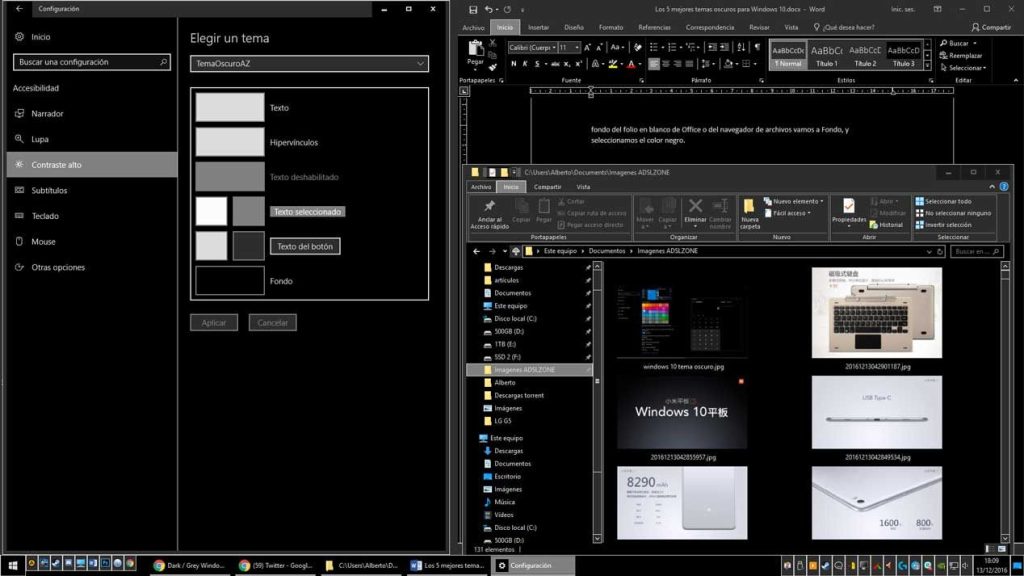
Pantallas nocturnas, alivio instantáneo. Imagina esto: pasas horas frente a tu computadora, y de repente, todo se vuelve oscuro, como si hubieras entrado en una cueva cómoda. Pero espera, ¿es solo un capricho estético o hay algo más? En un mundo donde el 70% de los usuarios reportan menos fatiga visual con temas oscuros, ignorar esta opción en Windows es como negarte un buen descanso. Este artículo es tu guía relajada para dominar los temas oscuros en Windows, no solo para que tu setup luzca genial, sino para que tus ojos digan "gracias" al final del día. Vamos a explorar cómo activarlos, personalizarlos y sacarle provecho, porque el modo oscuro en Windows puede transformar tu experiencia diaria en algo menos estresante y más amigable.
⭐ Índice de contenido
Mi tropiezo con la oscuridad: una historia real que cambió mi rutina
Y justo ahí, cuando mis ojos ya no daban más después de una maratón de Netflix –sí, esa serie que te engancha como "The Office" con su humor absurdo–, me di cuenta de que el brillo cegador de mi pantalla era el villano. Recuerdo perfectamente: era una noche en Madrid, con el bullicio de la calle abajo, y yo luchando contra el insomnio inducido por la luz azul. Decidí probar el modo oscuro en Windows 10. No fue amor a primera vista; al principio, me sentí como un murciélago perdido, pero luego, ¡vaya diferencia! Mis ojos dejaron de protestar, y pude trabajar hasta tarde sin sentir que me habían dado una paliza. En mi opinión, este cambio no es solo práctico; es una lección de que a veces, lo simple resuelve problemas grandes. Como dicen por aquí, "no hay mal que por bien no venga", y esta anécdota me enseñó que personalizar Windows con temas oscuros puede ser el truco para una productividad más humana.
Para contextualizar, empecé por ir a Configuración > Personalización > Colores, y activé el modo oscuro. Fue tan fácil como pedir una tapa en un bar. Pero lo que me fascina es cómo esto se conecta con la cultura: en países como México, donde el "mañana lo hago" es un mantra, tener un tema que no agote tu energía visual te motiva a actuar ahora. Imagina esta metáfora poco común: usar temas oscuros es como ponerte un sombrero mágico que te protege del sol digital, sin el drama de quemarte.
El engaño del brillo: comparando lo oscuro con lo claro, sin rodeos
¿Alguna vez pensaste que el modo claro es "más profesional"? Ja, qué ironía. En realidad, es como creer que un café cargado te hace más productivo cuando solo te deja temblando. Vamos a desmenuzar esto con una comparación inesperada: imagina a Windows en modo claro como una fiesta ruidosa a pleno día, con luces estroboscópicas que te marean, versus el modo oscuro, que es como una tertulia tranquila al anochecer, donde todos pueden charlar sin forzar la vista. Según estudios, el tema oscuro en Windows 11 reduce la emisión de luz azul en un 60%, lo cual es un dato impactante para quienes pasamos horas en la compu.
⬇️ Mira Tambien Cómo copiar archivos en Windows eficientemente
Para hacerlo más claro –nunca mejor dicho–, aquí va una tabla sencilla que compara las ventajas y desventajas, porque a veces un vistazo rápido vale más que mil palabras:
| Aspecto | Modo Claro | Modo Oscuro |
|---|---|---|
| Fatiga visual | Alta, especialmente de noche | Baja, ideal para sesiones largas |
| Estética | Tradicional, pero cansadora | Moderna y relajante, como un fondo de película de ciencia ficción |
| Personalización | Limiteda por defecto | Fácil de ajustar en Configuración > Personalización |
Al final, el mito común es que lo oscuro es "para gamers o millennials", pero la verdad incómoda es que todos ganamos con ello. En mi experiencia, después de probar variaciones como el tema oscuro en apps específicas, me di cuenta de que es un salvavidas para la salud digital. Y si eres de los que dice "al cabo que sí" a los cambios, pruébalo y verás.
Charlando con tu PC escéptico: un experimento que te sorprenderá
Oye, PC, ¿por qué resistirte al usar temas oscuros en Windows? Imagina una conversación: "No, no quiero cambiar, soy tradicional", dice tu computadora, y tú respondes, "¿Pero no ves que así duras más conmigo?" Este mini experimento propuesto es simple: dedica 10 minutos a activar el modo oscuro y observa cómo cambia tu enfoque. Empieza por buscar en el menú de inicio "Configuración", luego ve a "Personalización" y selecciona "Colores". Activa el interruptor para modo oscuro y, boom, personalizar Windows con temas oscuros se vuelve un juego.
Ahora, añade un toque extra: prueba con apps como Microsoft Edge o el Explorador de Archivos en modo oscuro. Es como si tu PC te dijera, "Vale, me rindo, esto es cómodo". Con un poco de sarcasmo, diré que si tu pantalla sigue siendo un farol, es como ir a una discoteca con luces de neón cuando lo que necesitas es un café tranquilo. Este enfoque no solo resuelve el problema de la fatiga, sino que te invita a experimentar, porque al fin y al cabo, Windows es tu lienzo personal.
⬇️ Mira TambienCómo copiar archivos en Windows eficientemente⬇️ Mira Tambien
 Pasos para eliminar archivos temporales en Windows
En resumen, este twist final: lo que starts como un simple ajuste se convierte en un hábito que mejora tu vida diaria. Así que, haz este ejercicio ahora mismo: ve a tu PC, activa el modo oscuro y pasa una hora trabajando. ¿Notas la diferencia? Y para reflexionar: ¿realmente crees que tu vista merece menos cuidado en la era de las pantallas interminables? Comenta abajo, porque quiero saber cómo te va con tu nueva "mirada oscura".
Estrategias para redes inalámbricas rápidas

Pasos para mejorar la señal WiFi

Guía para conectar dispositivos a WiFi

Estrategias para optimizar WiFi en exteriores

Introducción a la criptografía básica

Pasos para actualizar drivers WiFi
Subir
Deja una respuesta