

Pasos para actualizar a Windows 10
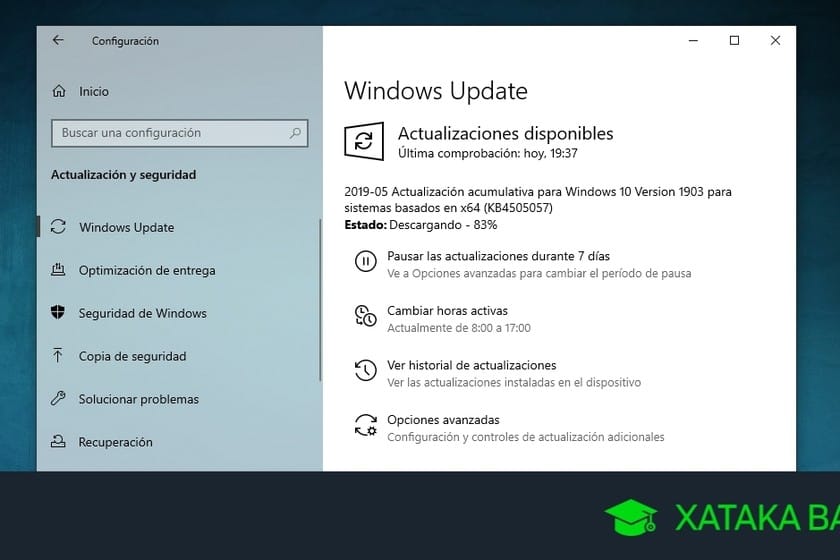
¡Actualizar, qué aventura! Sí, lo sé, suena como si estuviéramos hablando de un viaje épico en lugar de un simple clic en tu PC, pero es que actualizar a Windows 10 puede ser eso: un giro inesperado en tu rutina digital. Imagina esto: mientras millones de usuarios siguen atascados en versiones antiguas, expuestos a brechas de seguridad que podrían hacer palidecer a un hacker de película, tú podrías estar disfrutando de un sistema más rápido, intuitivo y repleto de funciones que facilitan la vida. El problema es ese miedo al "¿y si se arruina todo?", esa verdad incómoda de que un error en el proceso puede dejar tu equipo como un dinosaurio digital. Pero aquí viene el beneficio concreto: con los pasos correctos, no solo actualizas, sino que mejoras tu experiencia con Windows 10 de manera segura y sin dramas, ganando velocidad, seguridad y esas apps modernas que todos envidian.
⭐ Índice de contenido
Mi odisea personal: Cuando el botón de actualizar casi me vuelve loco
Recuerdo perfectamente esa tarde lluviosa en Madrid, con el aroma a churros flotando en el aire –sí, vivo en una ciudad donde hasta las anécdotas huelen a tradición–. Estaba sentado frente a mi laptop, esa reliquia que había heredado de mi primo, y pensé: "Bueno, es hora de actualizar a Windows 10". Pero, oh, sorpresa, no fue tan sencillo. Empecé con el asistente de Windows, ese que te guía paso a paso, y justo ahí fue cuando... se atascó en la mitad, dejando mi pantalla en un limbo de barras de carga eternas. Frustrante, ¿verdad? Esa experiencia me enseñó una lección clave: la paciencia es tu mejor aliada. En lugar de forzar el proceso, tomé un respiro, revisé mis requisitos para Windows 10 –como tener al menos 20 GB libres en el disco– y volví a intentarlo. Al final, no solo funcionó, sino que mi PC renació, más rápido que un torero en la plaza. Es como esa metáfora poco común: actualizar es como plantar un semillero en tu jardín digital; al principio parece un lío de tierra y raíces, pero luego brotan flores inesperadas, como el modo oscuro que ahora uso todo el tiempo.
De Windows 95 a 10: Una comparación que te hará reír con el pasado
Imagina una conversación imaginaria con un lector escéptico: "¿Para qué actualizar? Mi viejo Windows 7 funciona bien, ¿no?". Ah, amigo, si pudieras ver la ironía aquí. Piensa en esto: en los 90, Windows 95 era el rey, con su interfaz cuadrada y ese sonido de inicio que parecía un saludo de otro siglo. Comparémoslo con Windows 10, que es como pasar de un coche a pedales a un Tesla. En una tabla sencilla, veamos las diferencias clave para que quede claro:
| Aspecto | Windows 95 | Windows 10 |
|---|---|---|
| Seguridad | Básica, vulnerable a virus como en una película de terror | Avanzada, con actualizaciones automáticas y protección contra malware |
| Interfaz | Cuadrada y rígida, como un meme de la era pre-internet | Fluida y adaptable, con modo tableta para dispositivos híbridos |
| Rendimiento | Lento en hardware moderno, una reliquia cultural | Optimizado, con soporte para apps universales que instalar Windows 10 hace indispensable |
Esta comparación no es solo técnica; es cultural. En España, donde decimos "echar un vistazo" a las cosas antes de comprometerse, actualizar a Windows 10 es como actualizar tu armario: sueltas lo viejo para hacer espacio a lo nuevo. Y si eres de Latinoamérica, con ese modismo de "estar al día" para no quedarte atrás, entenderás que ignorar esta actualización es como perderte la última telenovela. La verdad incómoda es que, al igual que en esa serie de Netflix donde los personajes se resisten al cambio hasta que todo explota, posponerlo solo acumula problemas.
⬇️ Mira Tambien Guía para reinstalar Windows desde USB
Un problema con humor: ¿Y si algo sale mal? Resolviéndolo sin perder la calma
Ahora, vayamos a lo disruptivo: ¿Qué pasa si, durante el proceso de pasos para actualizar a Windows 10, tu PC decide rebelarse? Imagina esto como un mini experimento: ponte en modo relajado, siéntate con una taza de café y sigue estos puntos clave, pero con un twist irónico. Primero, 1. Verifica tu hardware –si tu equipo es de la época de los floppy disks, tal vez necesites un nuevo–; 2. Descarga la herramienta oficial de Microsoft, que es como tener un manual de instrucciones que no miente; y 3. Haz una copia de seguridad, porque, vamos, nadie quiere perder fotos familiares en un glitch. El problema común es ese pánico al "error 0x80070002", que suena a código secreto de espías, pero con un poco de humor, lo resuelves así: reinicia, busca actualizaciones pendientes y, si persiste, usa el solucionador de problemas incorporado. Es como en ese meme de "The Office" donde Michael Scott intenta arreglar algo y lo empeora, pero al final, con paciencia, sale bien. Mi opinión subjetiva: es tentador saltarse pasos, pero eso es como cocinar sin receta –terminas con un desastre–. Al final, la solución es simple: mantén la calma y mejorar a Windows 10 se convierte en una victoria personal.
Y para cerrar con un giro de perspectiva: después de todo este rollo, actualizar no es solo un tecleo; es un paso hacia un futuro donde tu PC no te frustra, sino que te inspira. Así que, haz este ejercicio ahora mismo: ve a la página de Microsoft, descarga el Asistente de Windows 10 y dale al botón. ¿Estás listo para transformar tu experiencia digital? ¿Y tú, qué experiencia has tenido con actualizaciones? Comparte en los comentarios, porque quién sabe, tu historia podría ayudar a alguien más a evitar ese lío que yo viví.
⬇️ Mira TambienGuía para reinstalar Windows desde USB⬇️ Mira Tambien
 Consejos para una instalación limpia de Windows
Estrategias para redes inalámbricas rápidas

Pasos para mejorar la señal WiFi

Guía para conectar dispositivos a WiFi

Estrategias para optimizar WiFi en exteriores

Introducción a la criptografía básica

Pasos para actualizar drivers WiFi
Subir
Deja una respuesta