

Pasos para conectar tu Android a la PC
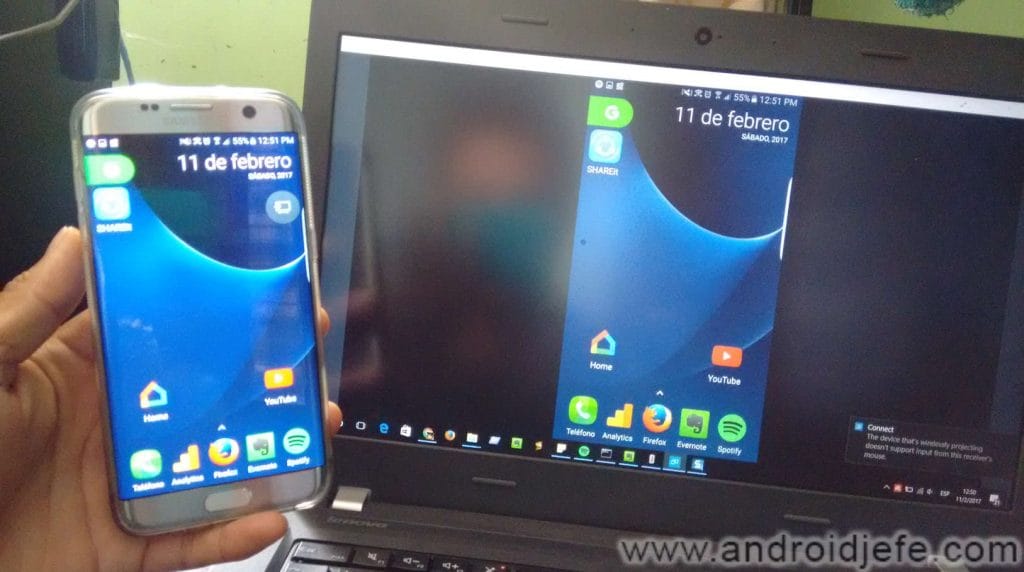
Cables enredados, conexiones frustrantes. Sí, lo sé, conectar tu Android a la PC suena como algo que deberíamos dominar en 2023, pero la verdad es que a menudo se convierte en un rompecabezas digital que nos roba tiempo valioso. Imagina perder fotos de esa vacación épica porque no pudiste transferirlas fácilmente. El problema es real: sin una guía clara, terminas luchando con cables USB defectuosos o configuraciones que no responden. Pero aquí viene el beneficio: dominar estos pasos no solo te ahorra headaches, sino que te permite manejar archivos, depurar apps y hasta jugar en grande con tu PC, todo de manera fluida. Vamos a desmitificarlo de forma relajada, como si estuviéramos charlando en un café con un latte en mano.
⭐ Índice de contenido
Aquella vez que mi Android se rebeló contra mí

Recuerdo perfectamente esa tarde lluviosa en Madrid, cuando intenté transferir unas fotos para editarlas en mi PC. Conectar Android a PC parecía sencillo, pero mi teléfono decidió hacer lo contrario: nada funcionaba. Era como si mi Android estuviera en huelga, igual que un personaje de "The Office" que se niega a cooperar en la oficina. Empecé con el cable USB, ese que siempre está enredado en el cajón, y activé la depuración USB en ajustes. Pero, oh sorpresa, la PC no lo reconocía. Frustrado, pensé: "En mi opinión, estos dispositivos deberían ser como amigos que se encuentran en una fiesta, no como extraños que necesitan una presentación formal".
La lección que saqué de esa experiencia es invaluable: siempre verifica los drivers. En Windows, por ejemplo, a veces necesitas instalar el SDK de Android o simplemente actualizar los controladores desde el Administrador de dispositivos. Y justo ahí fue cuando me di cuenta que, con un poco de paciencia, logré que mi Galaxy se conectara. Es una anécdota real, con detalles como el icono de notificación que parpadeaba insistente, recordándome que la tecnología, al final, es humana en su imperfección. Si estás en Latinoamérica, dale al botón de "Transferencia de archivos" en el menú de USB; es como echar un vistazo rápido antes de invitar a alguien a tu casa.
⬇️ Mira Tambien Cómo bloquear aplicaciones con contraseña en Android
De cables a nubes: Cómo la conexión Android ha evolucionado (y por qué aún importa)
Comparar conectar un Android a una PC con la historia de las comunicaciones es como ver a un carruaje transformarse en un Tesla. Hace una década, en la era de los primeros smartphones, usábamos cables como si fueran líneas telegráficas del siglo XIX – lentos y propensos a fallos. Hoy, con opciones como enlazar teléfono Android con computadora vía Bluetooth o Wi-Fi, es todo un mundo diferente. Pero aquí viene la verdad incómoda: a pesar de las nubes y el streaming, el cable USB sigue siendo el rey para transferencias rápidas y seguras, especialmente si estás lidiando con archivos grandes.
En mi país, España, donde todo va a un ritmo más pausado, he notado que la gente subestima esto. Es como comparar un picnic en el Retiro con una cena formal: el cable es directo y confiable, mientras que el Wi-Fi es más flexible pero caprichoso. Por ejemplo, piensa en cómo los antiguos mensajeros a caballo entregaban noticias; ahora, con apps como ADB (Android Debug Bridge), puedes "entregar" comandos desde tu PC a tu Android en segundos. Esta evolución no es solo técnica; es cultural, reflejando cómo pasamos de conexiones físicas a digitales, pero sin olvidar que, a veces, un buen cable es como ese modismo local: "más vale pájaro en mano".
Imagina si tu PC y tu Android fueran compinches de la infancia

Oye, lector escéptico, ¿crees que conectar tu Android a la PC es solo para geeks? Vamos, siéntate un momento y charlemos como si estuviéramos en una tertulia. "¿Por qué molestarme con esto cuando tengo la nube?", dirías tú, con esa sonrisa irónica. Pues, el problema es que, en momentos clave, como cuando tu Wi-Fi decide fallar – y sucede más de lo que admitimos –, necesitas un plan B. Es como en una película de acción donde el héroe tiene un backup: divertido al principio, pero esencial al final.
⬇️ Mira TambienCómo bloquear aplicaciones con contraseña en Android⬇️ Mira Tambien
 Guía para personalizar iconos y temas en Android
Para resolverlo con un toque de humor, imagina que tu PC y Android son como esos amigos de la infancia que se pelean pero siempre se reconcilian. El truco es empezar por habilitar la opción correcta en tu Android: ve a Ajustes > Acerca de teléfono > y toca siete veces en "Número de compilación" para activar Opciones de desarrollador. Luego, en el modo USB, selecciona "Transferencia de archivos". Pasos para sincronizar Android y PC incluyen instalar herramientas como Samsung Kies si tienes un Galaxy, o simplemente usar el Explorador de archivos en Windows. Y si surge un error, como "Dispositivo no autorizado", es ironía pura: tu Android está pidiendo permiso, como un niño travieso.
Prueba este mini experimento: conecta tu teléfono ahora y ve qué archivos aparecen. Si eres de México, dile a tu PC que "vámonos al grano" y actualiza los drivers. Al final, esta conexión no es solo técnica; es como forjar una amistad duradera, con sus altibajos.
Pero espera, un giro final: al conectar tu Android a la PC, no solo transfieres datos, sino que creas un ecosistema personal que te hace sentir en control, como si fueras el director de tu propia serie digital. Así que, haz este ejercicio ahora mismo: toma tu cable, sigue los pasos que te conté y prueba transferir algo. ¿Qué trucos has descubierto para tutorial Android como este, que te han salvado el día? Comparte en los comentarios; estoy seguro de que hay historias geniales por ahí.
⬇️ Mira TambienCómo bloquear aplicaciones con contraseña en Android⬇️ Mira Tambien
Guía para personalizar iconos y temas en Android⬇️ Mira Tambien
 Cómo liberar RAM en Android rápido
Estrategias para redes inalámbricas rápidas

Pasos para mejorar la señal WiFi

Guía para conectar dispositivos a WiFi

Estrategias para optimizar WiFi en exteriores

Introducción a la criptografía básica

Pasos para actualizar drivers WiFi
Subir
Deja una respuesta