

Cómo hacer una copia de seguridad en Android
¡Desastres digitales acechan! Sí, lo sé, suena dramático, pero es la cruda realidad: cada año, millones de usuarios Android pierden fotos, contactos y recuerdos irremplazables por no tener una **copia de seguridad** adecuada. Imagina despertar y que tu teléfono se niegue a encenderse, llevándose contigo ese álbum de vacaciones. El problema es real, y el beneficio, oh, tan dulce: una paz mental que te permite navegar por la vida digital sin sudar la gota gorda. En este artículo, te guío de manera relajada por el mundo de los backups en Android, con trucos prácticos y un toque personal, para que nunca más digas "¿Por qué no lo hice antes?".
⭐ Índice de contenido
Mi odisea con un teléfono tragado por el mar
Y justo cuando pensé que mi viejo Android era indestructible... splash, directo al agua durante unas vacaciones en la playa. Fue como esa escena de "The Office" donde Michael Scott comete un error épico y todo se desmorona. Perdí fotos de mis hijos, mensajes de años, y me sentí como un novato en esto de la tecnología. Pero esa catástrofe me enseñó una lección invaluable: no subestimes el poder de una **copia de seguridad en Android**. En mi caso, solo tenía un backup parcial, y recuperar lo esencial fue un alivio, aunque no completo.
Opino que, en un mundo donde nuestros teléfonos son extensiones de nosotros mismos, ignorar los backups es como salir de casa sin paraguas en plena temporada de lluvias. En Latinoamérica, decimos "a la de una", y eso es lo que hice al volver: configuré un sistema automático. No es solo técnica; es una conexión real con tus datos, como guardar un diario que no quieres perder. Prueba esto: la próxima vez que mires tu galería, imagina que cada foto es un tesoro familiar. ¿No merece ser salvaguardado?
Android y el antiguo arte de preservar tesoros perdidos
Comparar el backup en Android con el arte de los antiguos egipcios guardando sus jeroglíficos en tumbas podría sonar descabellado, pero espera, hay una analogía inesperada aquí. Esos faraones no confiaban en la memoria; creaban copias eternas para que su historia perdurara. Hoy, tu Android es como esa tumba digital, y hacer un **backup Android** es el ritual moderno para evitar que el olvido se lleve tus datos.
⬇️ Mira Tambien Pasos para conectar tu Android a la PC
En España, usamos el modismo "no hay mal que por bien no venga", y en mi experiencia, aprender de culturas pasadas me hizo valorar más esta herramienta. Por ejemplo, mientras los egipcios luchaban contra el tiempo con papiros, tú puedes usar Google One o la nube de Samsung para un respaldo rápido. Es irónico, ¿no? En la era de lo instantáneo, seguimos protegiéndonos de lo imprevisible. Aquí va una comparación sencilla en una tabla para que veas las ventajas claras:
| Opción de Backup | Ventajas | Desventajas |
|---|---|---|
| Google One | Fácil integración, espacio ilimitado en planes pagos, sincronización automática. | Requiere conexión a internet estable; privacidad depende de Google. |
| Backup local (SD o PC) | Más control sobre tus datos, no necesita internet. | Riesgo de pérdida física; menos conveniente para móviles. |
Esta perspectiva cultural me hace ver que, al final, un **cómo hacer backup en Android** no es solo un tutorial; es una forma de conectar el pasado con el presente, evitando tragedias modernas.
¿Y si tu Android se pone rebelde? La solución con un twist de humor
Imagina una conversación con un lector escéptico: "¿Para qué perder tiempo con backups? Mi teléfono es eterno". Ja, claro, hasta que no lo es. Ese es el problema expuesto con un poco de ironía: pensamos que nada va a fallar, como si nuestro Android fuera infalible, pero un simple fallo de software o un robo puede arruinarlo todo. Y no te preocupes por las papas, porque la solución es más simple de lo que parece, con un toque relajado que no te estresa.
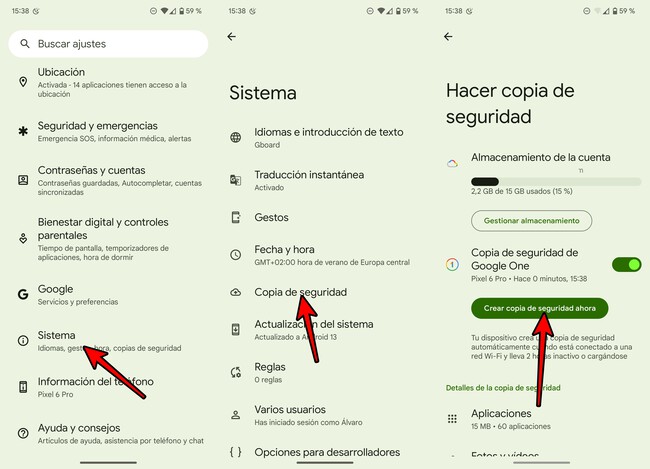
Propongo un mini experimento: toma tu Android ahora mismo y ve a Configuración > Sistema > Copia de seguridad. ¿Ves? En un par de clics, puedes activar un backup automático. Paso 1: Elige tu método, como Google Drive para fotos y apps. Paso 2: Configura la frecuencia, digamos semanal, para que no sea "a todo trapo" pero sí constante. Paso 3: Y justo ahí fue cuando... ¡prueba restaurando un archivo pequeño para verificar! Es como domar a un animal salvaje: con paciencia, se vuelve tu aliado. Esta verdad incómoda es que, al final, un **restaurar datos Android** puede salvarte de lágrimas reales, y con humor, te digo que es mejor que lamentar después.
⬇️ Mira TambienPasos para conectar tu Android a la PC⬇️ Mira Tambien
 Cómo bloquear aplicaciones con contraseña en Android
En resumen, hacer una **copia de seguridad en Android** no es solo un trámite; es un giro de perspectiva que te hace sentir como un héroe de tu propia historia digital. Prueba este ejercicio ahora mismo: ve a tu teléfono, configura un backup completo y siente esa liberación. ¿Has perdido datos valiosos alguna vez y aprendido la lección? Cuéntanos en los comentarios; tal vez tu experiencia inspire a otros a no repetir el error.
Estrategias para redes inalámbricas rápidas

Pasos para mejorar la señal WiFi

Guía para conectar dispositivos a WiFi

Estrategias para optimizar WiFi en exteriores

Introducción a la criptografía básica

Pasos para actualizar drivers WiFi
Subir
Deja una respuesta