

Pasos para actualizar drivers WiFi
¡Bam! WiFi traicionero. Sí, lo sé, parece que tu conexión inalámbrica decide hacer huelga justo cuando estás en medio de esa serie adictiva o una videollamada crucial. Pero aquí va una verdad incómoda: un driver WiFi desactualizado podría ser el culpable silencioso de esas desconexiones molestas y velocidades de tortuga. En este tutorial, vamos a desentrañar pasos para actualizar drivers WiFi de manera sencilla, porque al final, mejorar tu conexión no solo acelera tu internet, sino que te ahorra horas de frustración. Imagina navegar sin interrupciones; eso es el beneficio concreto que te espera. Vamos a sumergirnos en esto con un enfoque relajado, como si estuviéramos charlando en un café.
⭐ Índice de contenido
Mi odisea con el WiFi rebelde: una lección personal
Recuerdo perfectamente esa tarde lluviosa en Madrid, cuando mi laptop decidió que el WiFi era opcional. Estaba trabajando desde casa – sí, en plena cuarentena, como en esa escena de "The Office" donde todo sale mal – y de repente, puff, nada. Pensé: "Esto no puede ser, acabo de reiniciar el router". Pero no, era el driver WiFi, ese software invisible que hace que tu tarjeta de red y el hardware se lleven bien. Fue como descubrir que tu coche tiene un motor oxidado; funciona, pero no al máximo.
En mi opinión, esta experiencia me enseñó que ignorar actualizar drivers WiFi es como dejar que el polvo se acumule en tu equipo favorito. Utilicé una analogía inesperada: es como tratar de bailar tango con zapatos rotos; te mueves, pero no con gracia. Y justo ahí, cuando ya estaba a punto de tirar la toalla, eché una mano a un tutorial en línea. La lección clave es que una actualización simple puede transformar tu conexión de "estar en las nubes" a algo estable y veloz. No exagero; desde entonces, mis sesiones de streaming son impecables.
Desmontando mitos: ¿Realmente necesitas actualizar?
Ahora, imaginemos una conversación con un lector escéptico. Tú dices: "¿Para qué actualizar drivers WiFi si mi internet va bien?". Yo te respondo con una sonrisa irónica: "Amigo, eso es como creer que no necesitas cambiar el aceite de tu coche porque aún arranca". Hay un mito común por ahí: que los drivers son cosa de geeks y no afectan al usuario promedio. Pero la verdad incómoda es que, según estadísticas de sitios como Intel, hasta el 40% de los problemas de conexión se resuelven con una actualización simple.
⬇️ Mira Tambien Guía para WiFi en entornos educativos
Pensemos en una comparación cultural: en España, donde el tapeo es un ritual, ignorar un driver desactualizado es como ir a un bar y pedir solo aceitunas; te quedas con lo básico, pero te pierdes el plato completo. Usa sinónimos como "controladores WiFi" o "actualizaciones de red inalámbrica" para enriquecer la idea. El tutorial WiFi ideal desmitifica esto: no es magia negra, es mantenimiento básico. Prueba este mini experimento: revisa la fecha de tu driver actual en el administrador de dispositivos. Si tiene más de un año, es hora de actuar. Y si eres de los que dice "bah, para qué", recuerda que una WiFi inestable puede costarte productividad, como en esos memes de gatos frustrados con la tecnología.
El impacto en el día a día
Aquí, sin rodeos, el impacto es real: menos buffering en videos, conexiones más seguras y, oye, hasta ahorrar batería en tu dispositivo. No es broma.
Vamos a ponernos manos a la obra: resolviendo con un toque de humor
Bueno, ya que estamos relajados, vamos a exponer el problema con un poco de ironía: tu WiFi actúa como un adolescente rebelde, desconectándose cuando menos lo esperas. La solución no es gritarle, sino actualizar drivers WiFi paso a paso. Imagina que esto es como darle un nuevo disfraz a tu router para que se integre mejor con el mundo digital. Para hacerlo entretenido, propongo un ejercicio: siéntate con tu laptop y sígueme en esta guía, como si estuviéramos en una clase de bricolaje virtual.
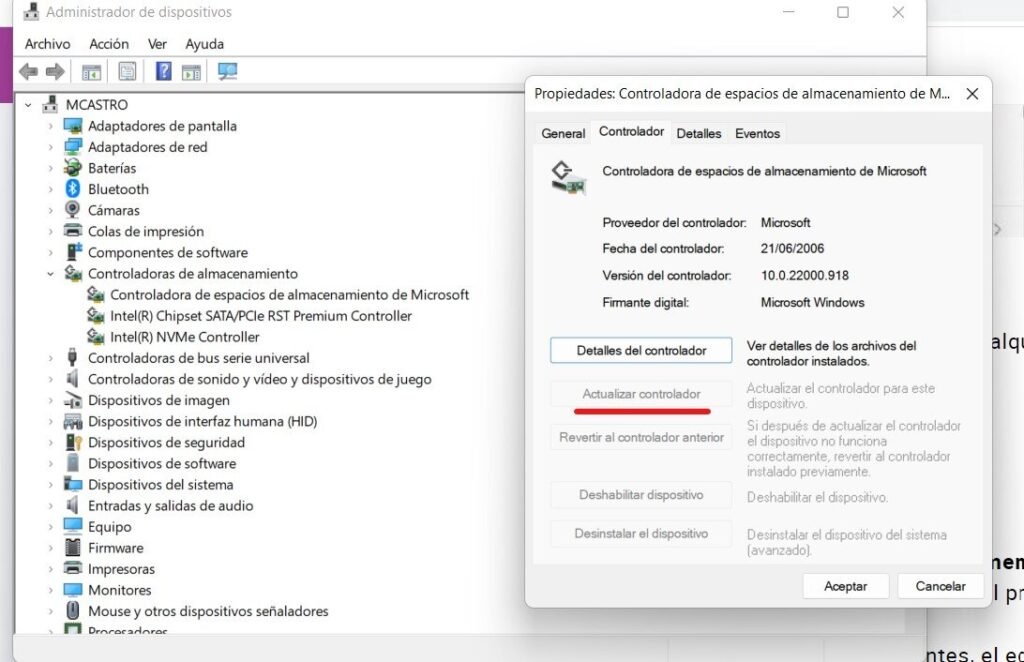
Primero, identifica tu problema. ¿Tienes desconexiones frecuentes o problemas WiFi en general? Ve al administrador de dispositivos (en Windows, busca en el menú de inicio). Segundo, busca el driver específico; para laptops Dell o HP, por ejemplo, visita su sitio web oficial. Tercero, descarga la versión más reciente – no te asustes, es como actualizar una app en tu teléfono. Cuarto, instala y reinicia; verás cómo todo fluye mejor. Y si usas macOS, es similar, pero a través de Preferencias del Sistema.
⬇️ Mira TambienGuía para WiFi en entornos educativos⬇️ Mira Tambien
 Ideas para integración WiFi con smart home
Para añadir valor, aquí va una tabla comparativa sencilla de métodos para actualizar drivers WiFi:
| Método | Ventajas | Desventajas |
|---|---|---|
| Descarga manual del fabricante | Precisión y compatibilidad total | Toma más tiempo, requiere búsqueda |
| Actualizador automático (como Driver Booster) | Rápido y fácil, con un clic | Puede incluir software adicional no deseado |
| Windows Update | Integrado y seguro | No siempre tiene la versión más reciente |
Y justo ahí, cuando creías que era complicado... ves que no lo es. Este enfoque no solo resuelve el lío, sino que te hace sentir como un experto en tutoriales WiFi.
En resumen, con este giro de perspectiva: lo que parecía un dolor de cabeza es solo una oportunidad para optimizar tu setup. Así que, haz este ejercicio ahora mismo: ve y actualiza tus drivers WiFi antes de que termine el día. ¿Has pasado por una situación similar, donde un pequeño cambio marcó la diferencia en tu conexión? Comparte en los comentarios; me encantaría oír tus historias y debatir sobre ello. Al fin y al cabo, en este mundo conectado, todos necesitamos una WiFi que no nos deje colgados.
⬇️ Mira TambienGuía para WiFi en entornos educativos⬇️ Mira Tambien
Ideas para integración WiFi con smart home⬇️ Mira Tambien
 Estrategias para WiFi sin interrupciones
Estrategias para redes inalámbricas rápidas

Pasos para mejorar la señal WiFi

Guía para conectar dispositivos a WiFi

Estrategias para optimizar WiFi en exteriores

Introducción a la criptografía básica

Estrategias para WiFi sin interrupciones
Subir
Deja una respuesta