

Tutorial para usar editores de texto avanzados
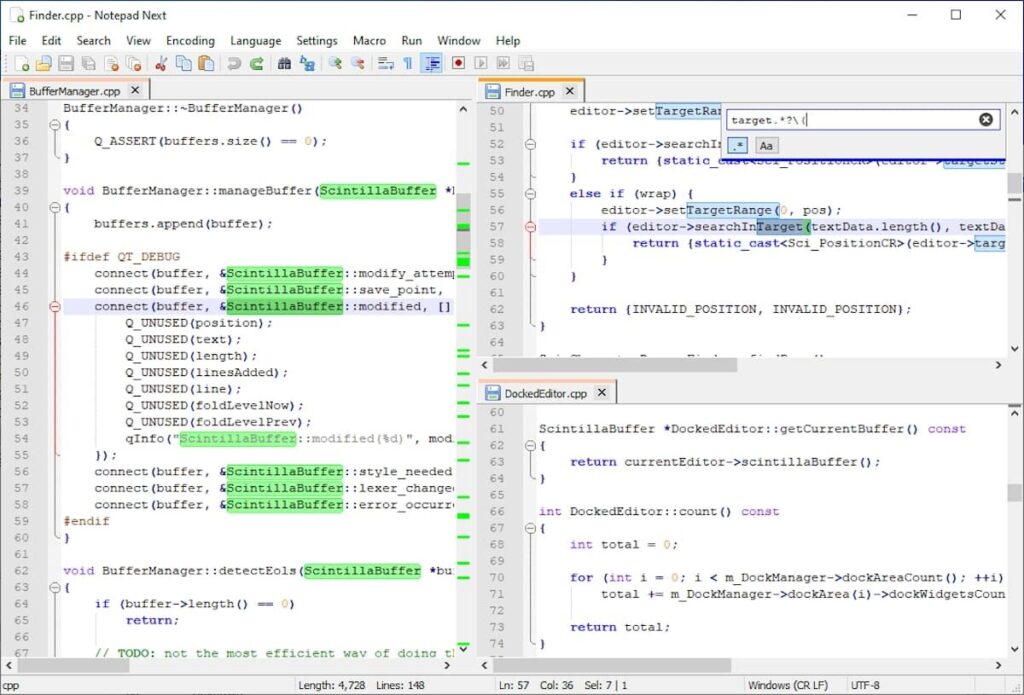
Teclado en mano, ¿quién iba a pensar que un simple editor de texto podría transformarse en un portal hacia la productividad total? Sí, en un mundo donde todos presumen de apps milagrosas, resulta contradictorio que muchos programadores pierdan horas con herramientas básicas, como el bloc de notas, cuando editores avanzados como VS Code o Sublime Text esperan al otro lado para revolucionar tu flujo de trabajo. Este tutorial para usar editores de texto avanzados no solo te ahorrará tiempo y frustraciones, sino que te dará el superpoder de escribir código como un pro, adaptándote a la era digital sin sudar la gota gorda. Imagina dominar atajos y extensiones que te hacen sentir como Neo en "The Matrix", evadiendo balas de errores. Vamos a desmitificar esto de manera relajada, porque al final, todos necesitamos un aliado en el caos del código.
⭐ Índice de contenido
Mi tropiezo inicial con Sublime Text: Una lección de humildad
Y justo cuando pensé que era un experto en mi viejo editor básico... boom, Sublime Text me dio una lección. Recuerdo mi primer día, hace unos años en Madrid, donde el café frío y el estrés de un deadline me empujaron a probar algo nuevo. Estaba ahí, frente a la pantalla, luchando con los atajos de teclado como si intentara domar un toro en una corrida. "Esto no puede ser", me dije, mientras perdía minutos valiosos en menús que no entendía. Pero esa frustración se convirtió en mi mejor maestra. Aprendí que personalizar temas y extensiones no es solo un truco; es como sintonizar una guitarra antes de un concierto. Opinión personal: si eres de los que cree que "echar una mano" al código significa copiar y pegar, estás perdiendo la magia de la eficiencia. Editores de texto avanzados como Sublime ofrecen una interfaz minimalista pero poderosa, ideal para desarrolladores que quieren mejorar su productividad en programación. Esa experiencia me enseñó que la clave está en la personalización de atajos, algo que, una vez dominado, te hace volar.
Para ponerte en práctica, imagina esto: abre Sublime Text y ve a Preferences > Key Bindings. Ahí, puedes agregar atajos personalizados, como Ctrl+Shift+T para abrir archivos recientes. Es como armar tu propio idioma secreto con el teclado. Y si eres de España o Latinoamérica, donde "a full" significa darlo todo, este editor te permite trabajar a full sin interrupciones, integrando plugins para lenguajes específicos. No es perfecto, claro; a veces se siente como un coche deportivo que arranca demasiado rápido, pero una vez que lo controlas, ¡qué subidón!
De la Olivetti a la nube: Comparando eras en la edición de texto
¿Sabías que en los años 80, programadores usaban máquinas como la Olivetti para teclear líneas de código, mientras hoy flotamos en la nube con editores colaborativos? Es una comparación inesperada, pero revela cómo hemos evolucionado de herramientas rígidas a ecosistemas dinámicos. En mi opinión, es como pasar de un viejo vinilo a Spotify: lo analógico era charmoso, pero lo digital es infinito. Tomemos VS Code, por ejemplo; no es solo un editor, es una plataforma que integra GitHub y extensiones en tiempo real, algo impensable en la era de los floppy disks.
⬇️ Mira Tambien Maneras de solucionar errores en Windows
Aquí va una tabla rápida para que veas las ventajas y desventajas, porque nada como un contraste claro para decidir:
| Editor | Ventajas | Desventajas |
|---|---|---|
| Sublime Text | Rápido y liviano, ideal para máquinas modestas; gran personalización. | No es gratuito para uso profesional; curva de aprendizaje si vienes de básicos. |
| VS Code | Gratis, con miles de extensiones; integración con nube y depuración en vivo. | Puede ser pesado en PCs antiguas; demasiadas opciones pueden abrumar a principiantes. |
Este salto cultural, desde la soledad de una máquina de escribir hasta la colaboración global, resalta por qué tutoriales de editores de texto avanzados son esenciales. Si eres de México, donde decimos "echarle ganas", este es el momento de echarle ganas a herramientas como VS Code para proyectos en equipo. No es solo tecnología; es una metáfora de cómo la innovación nos conecta, como un meme viral que todos comparten.
¿Y si eres escéptico? Una charla imaginaria sobre atajos mágicos
Imaginemos que estás ahí, lector, con los brazos cruzados: "¿Para qué complicarme con estos editores avanzados si mi bloc de notas funciona?" Vamos, siéntate un momento y charlemos. Yo: "Mira, es como pensar que un patinete es suficiente cuando puedes tener una moto". Tú: "Pero ¿y si me pierdo en tantos comandos?". Yo: "Exacto, por eso empecemos con un mini experimento: abre VS Code y prueba el atajo Ctrl+P para buscar archivos. Siente cómo se acelera todo".
Este problema de la sobrecarga inicial lo resolvemos con humor: es como intentar bailar salsa sin saber los pasos básicos, tropezando al principio, pero luego ¡moviendo caderas como un pro! En serio, incorpora extensiones como Live Share para colaboraciones, y verás que usar editores de texto avanzados no es un dolor de cabeza, sino una solución práctica. Si eres de Argentina, donde "hacer la del pulpo" significa improvisar, este editor te da la flexibilidad para adaptarte. Y justo ahí fue cuando... me di cuenta de que el verdadero truco es practicar esos atajos hasta que se vuelvan instinto.
⬇️ Mira TambienManeras de solucionar errores en Windows⬇️ Mira Tambien
 Introducción al machine learning básico
En resumen, al dominar esto, no solo ganas tiempo; transformas tu rutina diaria. Prueba este ejercicio ahora mismo: elige un editor, instala una extensión nueva y usa un atajo en tu próximo proyecto. ¿Cuál es la herramienta que ha cambiado tu forma de codificar y por qué? Comparte en los comentarios; estoy seguro de que sorprenderás a más de uno. Al final, no se trata solo de texto; es sobre construir un futuro más eficiente, uno tecla a tecla.
Estrategias para redes inalámbricas rápidas

Pasos para mejorar la señal WiFi

Guía para conectar dispositivos a WiFi

Estrategias para optimizar WiFi en exteriores

Introducción a la criptografía básica

Pasos para actualizar drivers WiFi
Subir
Deja una respuesta