

Pasos para instalar Windows en una PC
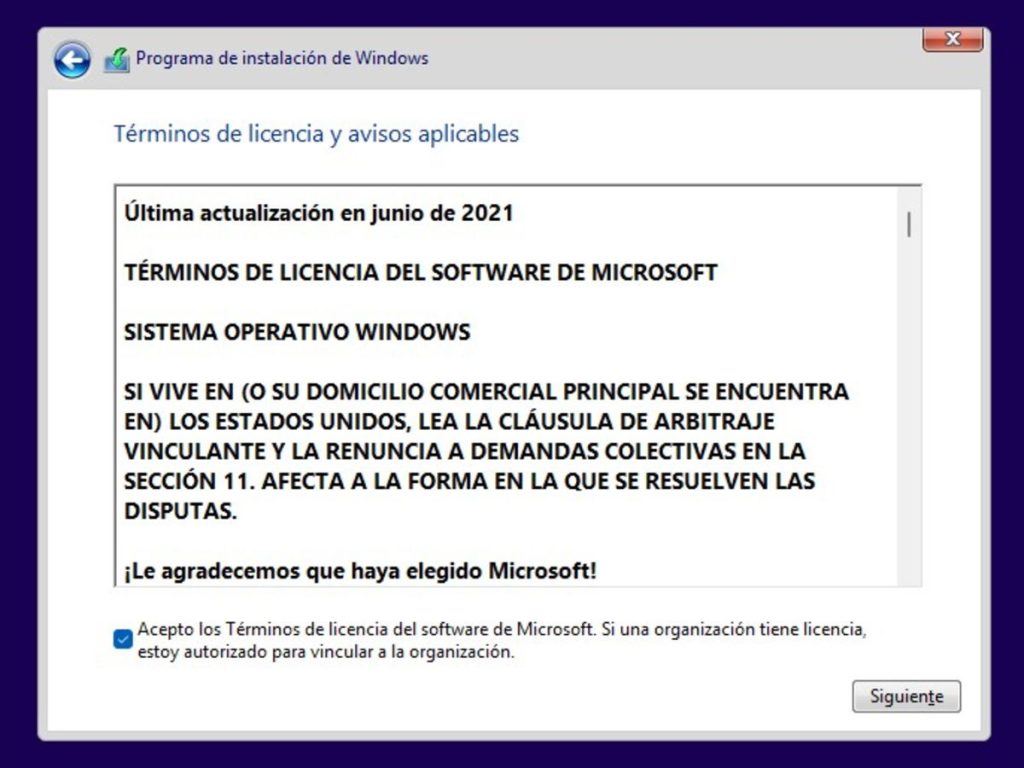
Teclados traicioneros, cables enredados. Imagina esto: millones de usuarios se enfrentan cada año a la tarea de instalar Windows en una PC, y a menudo, lo que debería ser un paseo por el parque se convierte en una odisea digital. Pero hey, no te preocupes, porque hoy te guiaré por los pasos esenciales para hacerlo sin volverte loco. En mi experiencia, dominar esta instalación no solo te da una máquina más rápida y personalizada, sino que te ahorrará horas de frustración. Vamos a desmitificar esto de manera relajada, como si estuviéramos tomando un café virtual.
⭐ Índice de contenido
Mi desastrosa primera vez: Una lección de paciencia digital
Recuerdo como si fuera ayer, allá en mi adolescencia en Madrid, cuando decidí actualizar mi vieja laptop. Había visto tutoriales online, pero nada me preparó para el caos. Pasos para instalar Windows parecían sencillos en papel, pero al conectar el USB bootable, el equipo se reiniciaba una y otra vez. Y justo ahí, cuando pensaba que lo tenía... puff, pantalla azul. Fue como intentar domar un toro en una corrida, todo emoción y luego un revolcón. Esa anécdota me enseñó que la paciencia es clave; en mi opinión, es el ingrediente secreto para cualquier instalación de Windows en PC. Si eres como yo, que crecí con el modismo "echar un cable" significando ayudar, entonces sabrás que a veces necesitas un poco de eso de la comunidad online.
En esa ocasión, logré solucionarlo reiniciando en modo seguro y verificando el hardware. La lección: siempre, siempre, haz una copia de seguridad primero. Es como esa metáfora poco común de plantar un semillero en terreno rocoso; si no preparas el suelo, la planta no crece. Para optimizar esto, usa herramientas como Rufus para crear tu USB, que es más fiable que el instalador oficial en algunos casos. Ah, y si estás en Latinoamérica, "ponerse las pilas" es esencial – mantente enérgico y no te rindas a la primera.
Windows en el ring: Comparando con otros sistemas como un duelo de superhéroes
Ahora, pensemos en esto de manera diferente. ¿Sabías que instalar Windows es como ver una pelea entre superhéroes en una serie de Marvel? Windows es el Iron Man de los SO: brillante, pero con sus quirks. En comparación con Linux, que es más como Hulk – crudo y poderoso, pero a veces demasiado para principiantes – o macOS, el elegante Captain America, Windows ofrece un equilibrio accesible. Historicamente, desde Windows 95 hasta el actual Windows 11, hemos visto evoluciones que facilitan la configuración de Windows en PC, pero aún así, no es perfecto.
⬇️ Mira Tambien Guía para reparar problemas de hardware
Para ilustrar, aquí tienes una tabla sencilla comparando aspectos clave:
| Aspecto | Windows | Linux | macOS |
|---|---|---|---|
| Facilidad de instalación | Media-alta (guías como esta ayudan) | Baja para novatos | Alta, pero limitado a hardware Apple |
| Compatibilidad | Excelente con software común | Alta, pero requiere ajustes | Buena, pero cerrado |
| Personalización | Mucha, como en esa escena de "The Office" donde Michael Scott intenta configurar su PC y todo sale al revés | Infinita | Limitada |
Esta comparación muestra que, aunque Windows tiene sus fallos – como drivers que no se instalan solos – su vasto ecosistema lo hace ideal para la mayoría. En mi opinión subjetiva, es el SO que más se adapta a la vida cotidiana, especialmente si usas herramientas de productividad. Y justo cuando creías que era todo ventajas...
Cuando el caos golpea: Resolviendo problemas con una pizca de humor
Imaginemos una conversación: "Oye, lector escéptico, ¿crees que tutoriales de tecnología como este son solo teoría?" Pues no, porque en la práctica, problemas como errores de BIOS o incompatibilidades de hardware son reales. Pero abordémoslo con ironía: es como invitar a un amigo torpe a una fiesta y esperar que no rompa nada. La solución? Primero, asegúrate de que tu PC cumpla con los requisitos mínimos – RAM, procesador, etc. – y usa la herramienta de creación de medios de Microsoft.
Para un mini experimento, prueba esto: Apaga tu PC, entra en la BIOS (usualmente con F2 o Delete al boot), y ajusta el orden de arranque para que el USB esté primero. Luego, sigue los pasos: inserta el USB, reinicia, y deja que la instalación comience. Si surge un problema, como un código de error, búscalo en foros como Reddit – es como "echar un vistazo" a un mapa del tesoro. En serio, no lo compliques; si algo falla, reinicia y prueba de nuevo. Al final del día, con un poco de sarcasmo, dirás: "Windows, ¿por qué me haces esto?" pero lo tendrás resuelto.
⬇️ Mira TambienGuía para reparar problemas de hardware⬇️ Mira Tambien
 Consejos para manejar redes sociales efectivas
Recuerda, la clave es no forzar nada; usa sinónimos como "configurar" en lugar de solo "instalar" para enriquecer tu búsqueda. Y si eres de México, como yo en visitas familiares, "no te hagas bolas" – mantén la calma.
Al final, instalar Windows es como descubrir que ese meme viral de un gato enredado en cables era sobre ti, pero con un twist: una vez lo dominas, sientes un poderío geek. Así que, haz este ejercicio ahora mismo: elige tu versión de Windows, prepara tu USB y sigue estos pasos. ¿Cuál ha sido tu mayor desafío al instalar Windows en una PC? Comparte en los comentarios y hagamos de esto una conversación real.
⬇️ Mira TambienGuía para reparar problemas de hardware⬇️ Mira Tambien
Consejos para manejar redes sociales efectivas⬇️ Mira Tambien
 Ideas para crear apps móviles simples
Estrategias para redes inalámbricas rápidas

Pasos para mejorar la señal WiFi

Guía para conectar dispositivos a WiFi

Estrategias para optimizar WiFi en exteriores

Introducción a la criptografía básica

Pasos para actualizar drivers WiFi
Subir
Deja una respuesta