

Cómo usar la función de escaneo de documentos
⭐ Índice de contenido
Documentos, píxeles, sorpresa
Imagina esto: un mundo donde tus facturas arrugadas se convierten en archivos perfectos con solo un par de toques. Suena demasiado bueno para ser verdad, ¿no? Pero aquí está la contradicción: en pleno 2023, mientras todos presumimos de smartphones súper inteligentes, muchos todavía luchan con escáneres polvorientos o apps complicadas. El problema es real; pierdes horas tratando de digitalizar papeles importantes, y eso puede ser un dolor de cabeza monumental. El beneficio concreto para ti, lector, es aprender a usar la función de escaneo de documentos en iOS, que viene integrada en tu iPhone o iPad, para ahorrar tiempo y espacio. En mi opinión, es como tener un asistente personal en el bolsillo, y voy a contarte cómo sacarle provecho de manera relajada, con un par de trucos que he descubierto por las malas.
Mi primer escaneo: una lección inesperada
Recuerdo ese día lluvioso en Madrid, con pilas de contratos apilados en mi mesa, y yo ahí, estresado como si estuviera en una escena de "The Office", donde Michael Scott intenta organizar su desorden. Fue hace un par de años, cuando actualicé mi iPhone y me topé con la función de escaneo en la app Notes por casualidad. "Y justo ahí fue cuando...", me di cuenta de que no necesitaba un escáner caro; mi teléfono podía hacerlo todo. Empecé probando con una factura simple: abrí Notes, pulsé el botón de más, y boom, apareció la opción de escanear documentos. Fue como transformar un dragón de papel en un archivo digital limpio y organizado.
Esta función, que muchos ignoran, usa la cámara de tu iPhone para capturar imágenes nítidas, ajustando automáticamente el contraste y los bordes. En mi experiencia, es ideal para **tutorial iOS** sobre productividad. Pero aquí va una lección: no todo sale perfecto al principio. Yo me equivoqué al no iluminar bien el documento, y el resultado fue un poco borroso. Aprendí que, para un escaneo óptimo, debes colocar el papel en una superficie plana y con buena luz. Es una analogía inesperada, como cuando intentas fotografiar un atardecer y el sol te juega una mala pasada; al final, con práctica, se convierte en arte.
⬇️ Mira Tambien Pasos para configurar el control por voz
De los escáneres antiguos a tu bolsillo
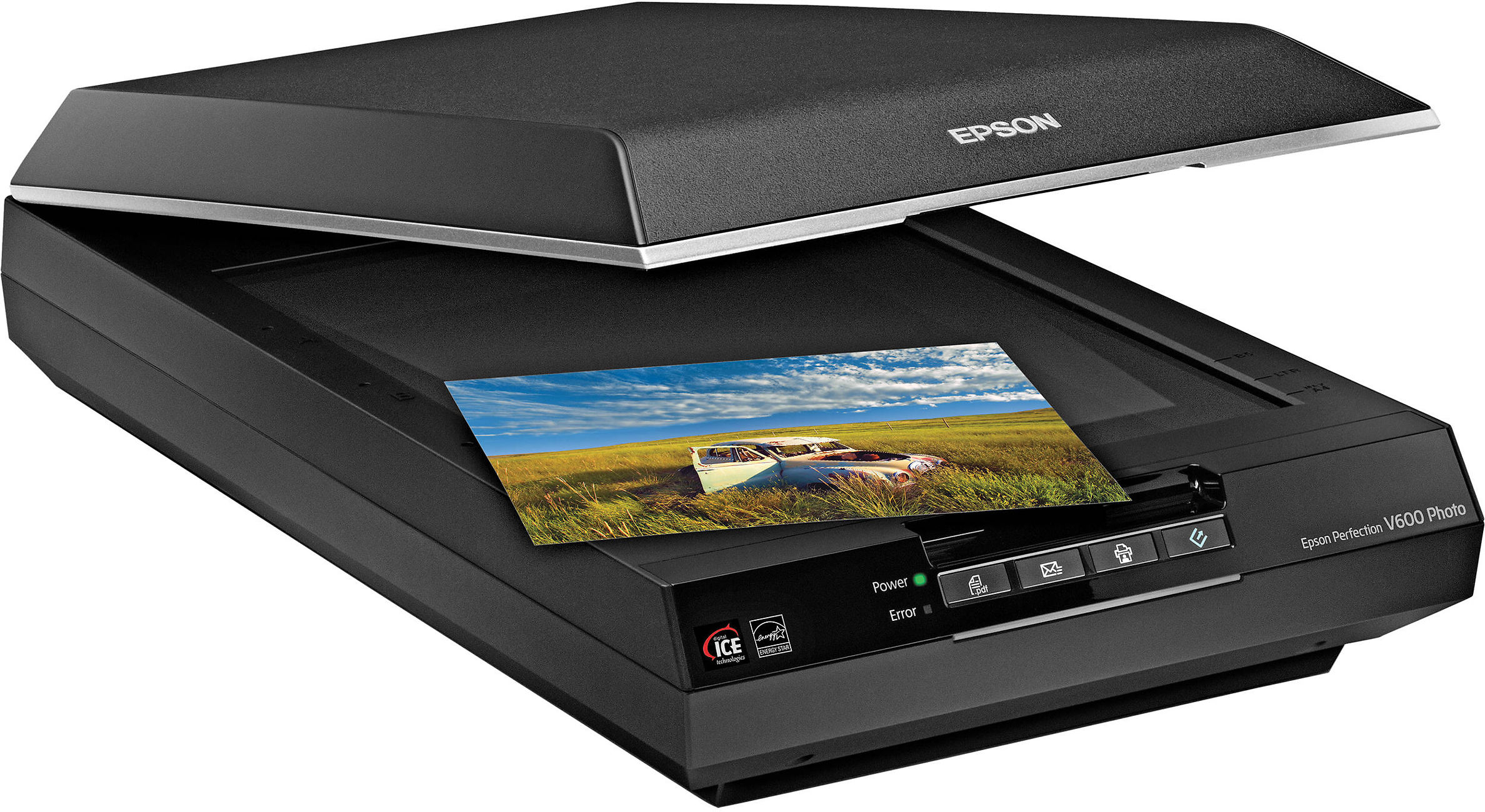
Piensa en esto: hace apenas una década, escanear documentos significaba conectar un aparato enorme a tu computadora, como si estuviéramos atascados en la era de los dinosaurios digitales. Comparado con eso, la herramienta de escaneo en iOS es un salto cultural, similar a cómo el flamenco evolucionó de lo tradicional a fusiones modernas. En España, donde el papeleo es un deporte nacional, esta función echa una mano enorme para digitalizar todo, desde DNI hasta recetas médicas.
Ahora, hablemos de lo que hace esta función tan genial. En iOS 16 y versiones posteriores, el escaneo se integra no solo en Notes, sino también en Files o incluso al compartir vía Mail. Es como comparar un viejo coche con un Tesla; el primero requiere esfuerzo manual, mientras que el iPhone lo automatiza. Por ejemplo, una verdad incómoda: muchos usuarios se quedan patidifusos al descubrir que puedes editar el documento escaneado directamente, recortando bordes o ajustando colores. Si eres escéptico, imagina una conversación: "¿En serio, solo con el teléfono?" Sí, amigo, y es más preciso que creías. Esta **función de escaneo de documentos iPhone** no solo ahorra espacio físico, sino que facilita la búsqueda con OCR incorporado, convirtiendo texto escaneado en editable.
Resolviendo el caos con un toque relajado
¿Y si te digo que el mayor problema con el escaneo es el pánico inicial? Es irónico, porque todos pensamos que es complicado, pero en realidad, es tan sencillo como pedir una caña en un bar. Propongo un mini experimento: toma tu iPhone ahora mismo, abre la app Notes y sigue estos pasos para **escaneo de documentos en iOS**. Primero, crea una nueva nota. Segundo, pulsa el icono de la cámara y selecciona "Escanear documentos". Tercero, alinea el papel en la vista y deja que el teléfono haga su magia; ajustará automáticamente.
⬇️ Mira TambienPasos para configurar el control por voz⬇️ Mira Tambien
 Guía para integrar apps con HomeKit
Pero, ¿qué pasa si el documento es grande o tiene varias páginas? Ahí entra el humor: es como intentar doblar una sábana gigante; al principio, frustrante, pero con la función de escaneo múltiple, puedes capturar páginas una a una y las une en un solo PDF. En mi opinión, es una solución que te deja con una sonrisa, especialmente si eres de los que siempre está en las nubes con el desorden. Una comparación inesperada: es como tener a un mago en tu bolsillo, transformando el caos en orden con un gesto. Y si algo sale mal, como un escaneo torcido, solo edítalo en la app; no es el fin del mundo.
Un twist final: más allá del escaneo

Al final del día, usar la función de escaneo de documentos en iOS no es solo sobre digitalizar; es sobre reclamar tu tiempo de vuelta. Ese giro de perspectiva: lo que parecía una tarea aburrida se convierte en un superpoder cotidiano. Así que, haz este ejercicio ahora mismo: ve y escanea ese recibo que tienes por ahí, luego compártelo en iCloud para verlo en todos tus dispositivos. ¿Qué opinas, lector? ¿Has probado esta función y te ha cambiado la vida, o todavía crees que los escáneres tradicionales son insustituibles? Comenta abajo y compartamos trucos; quién sabe, quizás tu experiencia inspire a otros en este mundo de **tutoriales iOS**.
⬇️ Mira TambienPasos para configurar el control por voz⬇️ Mira Tambien
Guía para integrar apps con HomeKit⬇️ Mira Tambien
 Consejos para resolver problemas de audio
Estrategias para redes inalámbricas rápidas

Pasos para mejorar la señal WiFi

Guía para conectar dispositivos a WiFi

Estrategias para optimizar WiFi en exteriores

Introducción a la criptografía básica

Pasos para actualizar drivers WiFi
Subir
Deja una respuesta