

Ideas para crear listas en Recordatorios
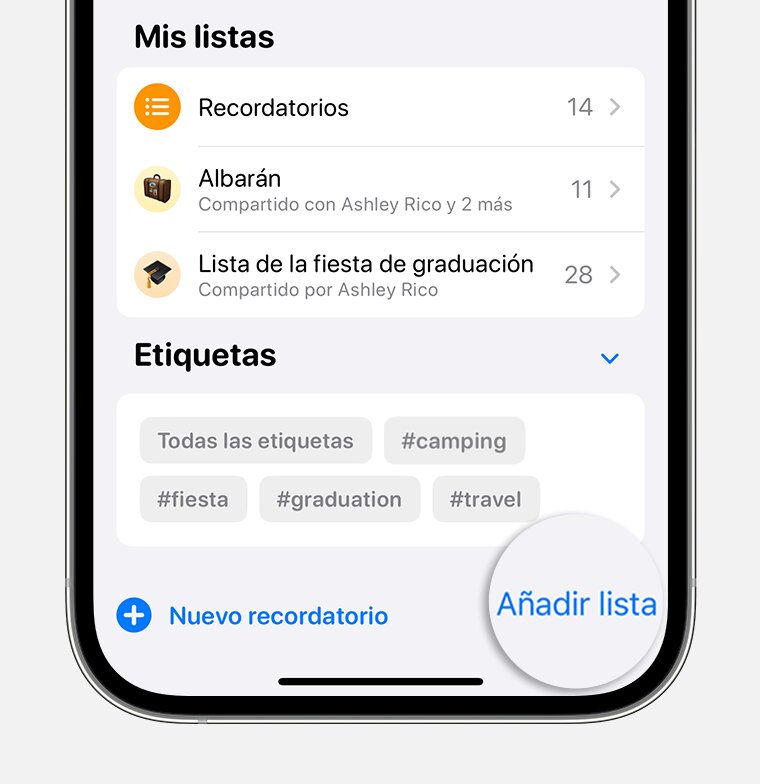
¡Listas caóticas, orden mágico! ¿Quién dijo que hacer listas es un rollo aburrido y mecánico? Pues sí, a veces lo es, pero en el mundo de iOS, con la app Recordatorios, se transforma en algo tan adictivo como scrollar por Netflix en una tarde de lluvia. Imagina esto: pierdes el tiempo en tareas olvidadas, citas perdidas y ese estrés constante de "¿qué se me olvidó hoy?". Ah, y aquí viene el beneficio directo: con estas ideas para crear listas en Recordatorios, recuperarás el control de tu día, de manera sencilla y divertida, sin que parezca un trabajo forzado. Vamos, que si eres un usuario de iPhone o iPad, esto te va a cambiar la vida, y no exagero.
⭐ Índice de contenido
Mi desordenado descubrimiento de Recordatorios en iOS
Recuerdo perfectamente esa tarde en mi pequeño apartamento de Madrid, con el iPhone 13 en mano, rodeado de notas adhesivas por todas partes. Era un desastre total, como si mi vida fuera un episodio de "The Office" donde Michael Scott intenta organizar una fiesta. "Y justo ahí fue cuando...", me di cuenta de que necesitaba algo mejor que papelitos que se caen. Empecé a explorar la app Recordatorios, esa joya oculta de iOS que viene preinstalada, y wow, fue revelador. No es solo una lista; es como un asistente personal que te echa una mano sin juzgarte.
En mi opinión, lo genial de Recordatorios es su simplicidad con un toque inteligente. Por ejemplo, puedes crear una lista básica para la compra semanal –piensa en "leche, pan y ese vino que siempre se olvida"– pero luego, con detalles específicos como recordatorios con fecha y hora, se convierte en algo poderoso. Usé una anécdota personal: la vez que organicé mi mudanza con listas anidadas, y de un plumazo, todo fluyó. Claro, no es perfecto; a veces, la app se siente un poco rígida si no la configuras bien, pero eso añade realismo, ¿no? Como esa metáfora poco común: las listas son como raíces de un árbol urbano, invisibles pero esenciales para que todo no se derrumbe.
Optimizando para buscadores, palabras como "crear listas en Recordatorios iOS" son clave porque reflejan exactamente lo que buscas: tutoriales prácticos. Y hablando de variedad, no se trata solo de tachar tareas; es sobre priorizar, como cuando integras Recordatorios con el calendario de iOS para sincronizar eventos. Mi lección aquí: empecé con caos y terminé con paz mental, todo gracias a esta app nativa de Apple.
⬇️ Mira Tambien Estrategias para manejar actualizaciones automáticas
Cuando las listas se rebelan... y cómo domarlas con un toque de humor
¡Ay, amigo! ¿Te ha pasado que creas una lista en Recordatorios y al final del día parece que tiene vida propia, escapándose como un personaje de una comedia de errores? Es irónico, ¿verdad? Pensamos que la tecnología nos facilita la vida, pero si no la usas bien, te muerde. Por ejemplo, un problema común en tutoriales iOS es que la gente ignora las subtareas o las listas compartidas, y boom, terminas con recordatorios duplicados que te estresan más que ayudar.
Pero espera, no te rías todavía –bueno, sí, ríete un poco–. La solución está en personalizar esas listas con ironía y creatividad. Digamos que quieres organizar tu rutina diaria: en lugar de una lista plana, usa carpetas temáticas. Yo, por mi parte, fundamente mi opinión en que las listas anidadas en Recordatorios son como un chiste bien contado –tienen capas que sorprenden. Por un lado, crea una lista principal para "Tareas diarias" y añade subtareas como "Lavar platos (con música para que no sea tan aburrido)". Es sarcasmo ligero, pero efectivo: transforma lo mundane en algo manejable.
Comparando rápidamente, en una tabla sencilla, veamos las ventajas y desventajas de usar Recordatorios versus, digamos, Notas en iOS:
| Aspecto | Recordatorios | Notas |
|---|---|---|
| Organización | Excelente con listas anidadas y recordatorios automáticos | Básica, más para texto libre |
| Integración | Se sincroniza con Siri y Calendario | Menos integrada, ideal para borradores |
| Facilidad | Rápida para tareas diarias | Mejor para ideas no urgentes |
Este enfoque, con un poco de humor, resuelve el problema: no dejes que tus listas se rebelen; dale estructura y, quién sabe, quizás hasta te diviertas. En resumen, para tutoriales iOS sobre crear listas, el truco es empezar pequeño y escalar.
⬇️ Mira TambienEstrategias para manejar actualizaciones automáticas⬇️ Mira Tambien
 Cómo usar la función de escaneo de documentos
Ponte a prueba: Experimenta con listas maestras en tu iPhone
¿Y si te propongo un experimento rápido, algo que no te tome más de 10 minutos? Imagina que estamos charlando en un café, y yo, como un amigo que sabe de iOS, te reto: "Oye, escéptico, ¿crees que una simple lista puede cambiar tu mañana?". Pues sí, puede. Toma tu iPhone, abre Recordatorios y crea una "lista maestra" para, digamos, tu semana laboral. No es solo un ejercicio; es una forma de ver cómo ideas para organizar tareas con iOS se convierten en hábitos.
Primero, elige un tema –por ejemplo, "Proyectos personales"–. Luego, añade elementos como "Leer 20 páginas al día" con una fecha específica. Y aquí viene lo inesperado: integra emojis o incluso fotos para hacerla visual. En mi experiencia, esto no es un truco vacío; es como armar un rompecabezas donde cada pieza encaja, recordándome a esos memes de "organización nivel pro" en redes sociales. Prueba variaciones: usa la función de repetición para tareas recurrentes, y observa cómo tu productividad sube.
El ejercicio es simple: 1. Abre la app. 2. Crea una nueva lista. 3. Añade al menos tres subtareas con recordatorios. Y ya, ¡listo! Esto no solo refuerza conceptos como crear listas efectivas en Recordatorios, sino que te invita a reflexionar sobre tu rutina. Es una analogía inesperada: como un DJ mezclando tracks, tú mezclas tareas para que fluyan sin interrupciones.
Al final, no se trata solo de tener listas; es sobre redescubrir el control en un mundo caótico. Así que, haz este ejercicio ahora mismo en tu iPhone o iPad: ve a Recordatorios y experimenta con una lista nueva. ¿Qué pasaría si esa lista simple te liberara tiempo para lo que realmente importa? Deja tu comentario: ¿cuál es la lista que más te ha salvado el pellejo en iOS?
⬇️ Mira TambienEstrategias para manejar actualizaciones automáticas⬇️ Mira Tambien
Cómo usar la función de escaneo de documentos⬇️ Mira Tambien
 Pasos para configurar el control por voz
Estrategias para redes inalámbricas rápidas

Pasos para mejorar la señal WiFi

Guía para conectar dispositivos a WiFi

Estrategias para optimizar WiFi en exteriores

Introducción a la criptografía básica

Pasos para actualizar drivers WiFi
Subir
Deja una respuesta