

Pasos para configurar Bluetooth en iPhone

¡Zas, conectado y listo! Imagina esto: un mundo donde tu iPhone y tus auriculares Bluetooth se llevan mejor que un dúo de comedia, sin cables que te enreden los pies durante una caminata matutina. Pero, ¡oh sorpresa!, no siempre es así. Millones de usuarios iOS se frustran cada año con configuraciones que parecen sacadas de un rompecabezas antiguo, perdiendo tiempo valioso que podrían usar en escuchar su playlist favorita. Este artículo no solo te guiará paso a paso para **configurar Bluetooth en iPhone**, sino que te ahorrará dolores de cabeza, haciendo que tu experiencia con iOS sea más fluida y divertida. Vamos a desmitificar esto de manera relajada, como si estuviéramos charlando en un café.
⭐ Índice de contenido
Recuerdo mi primer tropiezo con Bluetooth: una lección de paciencia iOS

Y justo ahí fue cuando... perdí la cabeza con mi iPhone nuevo. Imagina: acababa de comprar un par de AirPods, emocionado como un niño con un juguete nuevo, y pensé que emparejarlos sería pan comido. Pero no, el Bluetooth se negaba a cooperar, como si estuviera de huelga. En mi opinión, Apple diseña cosas geniales, pero a veces, hasta sus innovaciones necesitan un toque humano para funcionar a la perfección. Esta anécdota me enseñó que la clave está en la paciencia y en entender el ecosistema iOS.
Para empezar, asegúrate de que tu iPhone esté actualizado a la última versión de iOS – algo que, por cierto, es como darle un upgrade a tu coche antes de un viaje largo. Ve a Ajustes > General > Actualización de software. Una vez listo, el primer paso real para **configurar Bluetooth en iPhone** es activarlo. Desliza hacia arriba desde la parte inferior de la pantalla para abrir el Centro de Control – ese gesto tan iOS que parece magia. Busca el ícono de Bluetooth, que luce como una "B" estilizada, y tócalo para encenderlo. Si no lo ves, no te preocupes; es como buscar las llaves en el bolso, a veces está escondido.
⬇️ Mira Tambien Guía para editar fotos en la app Fotos
Ahora, para emparejar un dispositivo, como esos auriculares inalámbricos que tanto amas, ve a Ajustes > Bluetooth. Ahí verás una lista de dispositivos disponibles. Selecciona el tuyo y confirma el emparejamiento. Recuerda, es como invitar a un amigo a tu fiesta: el iPhone verificará que sea compatible, evitando invasores no deseados. En países como España, donde el ritmo de vida es rápido, esta función es un salvavidas – "de un plumazo", conectas y sigues con tu día, sin perder el hilo.
Bluetooth: de la era de los walkmans a los memes de hoy, una comparación inesperada en iOS
Piensa en esto: en los 80, conectar un walkman era todo un ritual, con cables que se enredaban como serpientes en una película de Indiana Jones. Ahora, con iOS, **configurar Bluetooth en iPhone** es como pasar de un vinilo rallado a un streaming perfecto. Esta evolución cultural me hace gracia; es como comparar a los Beatles con BTS – ambos revolucionarios, pero uno requiere más esfuerzo para disfrutarlo. En Latinoamérica, donde el "vive y deja vivir" es un mantra, Bluetooth encaja perfecto, conectando tu auto o altavoz sin dramas.
Pero vayamos a un mini experimento para ti: toma tu iPhone y prueba conectar un dispositivo nuevo, como un teclado Bluetooth. Primero, asegúrate de que el dispositivo esté en modo de emparejamiento – consulta su manual, porque cada uno es un mundo. En iOS, una vez en Ajustes > Bluetooth, verás el nombre del dispositivo aparecer. Tócalo y, si todo va bien, se conectará. Si no, reinicia el Bluetooth desde el Centro de Control y vuelve a intentarlo. Este ejercicio no solo resuelve problemas, sino que te hace apreciar lo intuitivo que es iOS comparado con otros sistemas – no por nada, es el preferido de creativos y profesionales.
Hablando de cultura pop, recuerda esa escena en "The Office" donde Michael Scott lucha con la tecnología? Bueno, Bluetooth en iPhone evita esos momentos incómodos, haciendo que tu vida sea menos "awkward". Y si eres de los que usa modismos como "echar una mano", considera esta función como esa ayuda extra para tu rutina diaria.
⬇️ Mira TambienGuía para editar fotos en la app Fotos⬇️ Mira Tambien
 Consejos para gestionar contraseñas en iCloud
| Dispositivo | Ventajas en iOS | Desventajas |
|---|---|---|
| Auriculares Bluetooth | Conexión rápida y estable, ideal para podcasts | Puede interferir en entornos ruidosos |
| Altavoces inalámbricos | Fácil emparejamiento para fiestas | Requiere batería cargada |
| Auto con Bluetooth | Llamadas manos libres, como en una película de acción | Compatibilidad variable con modelos antiguos |
Cuando Bluetooth se pone juguetón: resolviendo problemas con un toque de ironía en iOS
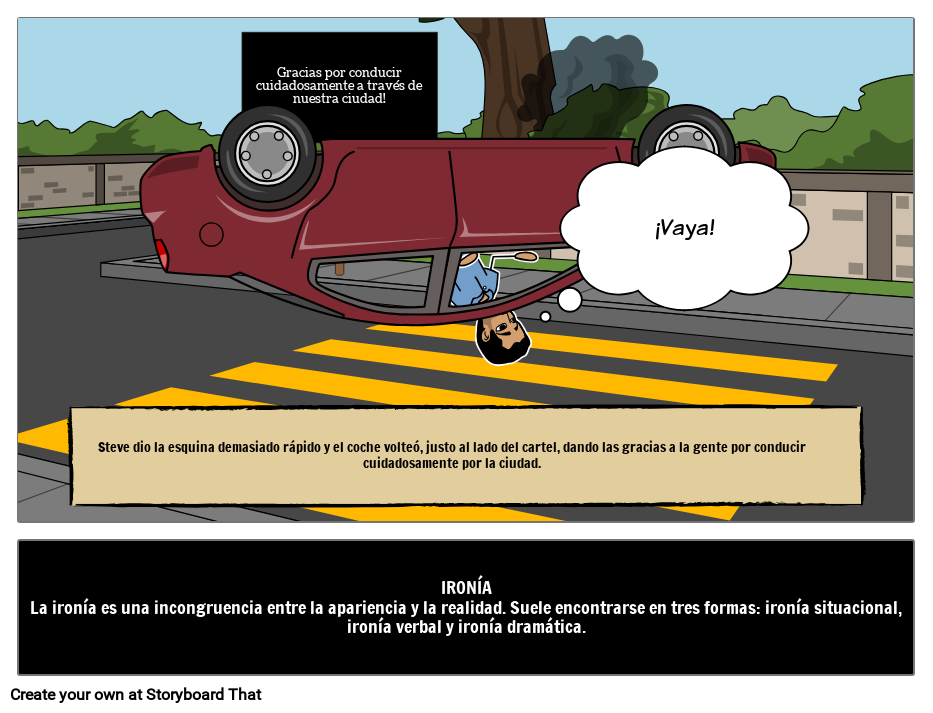
Ah, el Bluetooth caprichoso – ese vecino ruidoso que a veces no quiere saludar. Imagina una conversación imaginaria: "Oye, lector escéptico, ¿crees que tu iPhone es infalible? Pues no, a veces se niega a conectar por una actualización pendiente o interferencias." La ironía es que, en iOS, la solución suele ser simple, como un vaso de agua en un día caluroso. Por ejemplo, si no se empareja, reinicia tu iPhone – apágalo y enciéndelo de nuevo. O revisa si hay dispositivos ya conectados que estén bloqueando el nuevo.
Para un problema común, como **conectar Bluetooth iOS** en un auto, asegúrate de que el vehículo esté encendido y en modo de descubrimiento. Ve a Ajustes > Bluetooth en tu iPhone y selecciona el auto de la lista. Si falla, olvida el dispositivo y empareja de cero – es como resetear una amistad después de una pelea. En mi experiencia, esto ha salvado más de una salida en coche, especialmente en rutas llenas de música y anécdotas.
Al final, lo que parece un enigma es solo una oportunidad para aprender más sobre tu iPhone. Usa esta ironía a tu favor: en lugar de frustrarte, conviértelo en un juego.
⬇️ Mira TambienGuía para editar fotos en la app Fotos⬇️ Mira Tambien
Consejos para gestionar contraseñas en iCloud⬇️ Mira Tambien
 Ideas para crear recordatorios en iPhone
En resumen, configurar Bluetooth en iPhone no es solo un tutorial; es un giro hacia la libertad inalámbrica, donde tus dispositivos bailan en armonía. Ahora, haz este ejercicio ahora mismo: toma tu iPhone, conecta ese gadget que has ignorado y siente la diferencia. ¿Y tú, qué experiencia has tenido con Bluetooth que te hizo reír o llorar? Comparte en los comentarios; quién sabe, tal vez tu historia inspire a otros en el mundo iOS.
Estrategias para redes inalámbricas rápidas

Pasos para mejorar la señal WiFi

Guía para conectar dispositivos a WiFi

Estrategias para optimizar WiFi en exteriores

Introducción a la criptografía básica

Pasos para actualizar drivers WiFi
Subir
Deja una respuesta