

Cómo configurar Wi-Fi en iOS
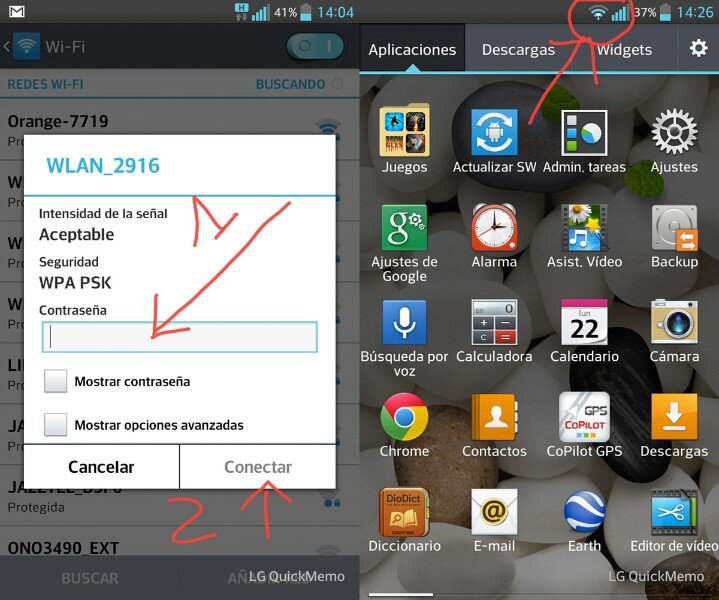
Redes invisibles, conexiones perdidas. Imagina esto: estás en tu café favorito, con un iPhone en mano, y de repente, el Wi-Fi se convierte en el villano de la película. Sí, en un mundo donde todo parece conectado al instante, configurar Wi-Fi en iOS puede ser ese pequeño caos que nos frustra a todos. Pero hey, no te preocupes, porque dominar esto no solo te ahorrará datos móviles (y quizás un par de dólares en tu factura), sino que te permitirá navegar por internet como si fueras un pro. En este tutorial relajado, vamos a desmenuzar paso a paso cómo hacerlo, con un toque personal y sin complicaciones innecesarias. ¿Listo para transformar ese enredo en una conexión fluida?
⭐ Índice de contenido
Recuerdo mi primer Wi-Fi con iOS: Una odisea que me enseñó paciencia
Ah, sí, volvamos a ese día en Madrid, donde el sol pegaba fuerte y mi iPhone nuevo brillaba como un tesoro. Era mi primer dispositivo iOS, y pensé: "Esto va a ser pan comido". Pero no, qué va. Intenté conectar a la red del apartamento y, bueno, se convirtió en una especie de aventura épica, como esa escena de "The Office" donde Michael Scott lucha con la tecnología. Recuerdo estar ahí, sudando un poco, probando y equivocándome. Y justo cuando pensaba que el Wi-Fi era mi enemigo personal... ¡clic! Se conectó. La lección que saqué fue clara: la paciencia es clave, porque iOS, con su interfaz limpia, a veces pide que vayas paso a paso para evitar errores tontos.
En serio, si eres nuevo en tutoriales iOS, esta experiencia me hizo valorar lo intuitivo que es el sistema. Olvídate de complicaciones; Apple diseña para que funcione, pero requiere un poco de tu atención. Por ejemplo, en lugar de forzar la conexión, usa el control de ajustes para explorar redes cercanas. Es como pescar: no lo fuerces, déjalo venir. Y aquí va una opinión subjetiva: Apple podría hacer que el proceso sea aún más rápido, pero esa lentitud obligada te obliga a apreciar lo que tienes, ¿no crees?
Wi-Fi en iOS vs. el antiguo dial-up: Una evolución que parece de ciencia ficción
Para ponerte en contexto, compara esto con los viejos tiempos del dial-up, ese ruido infernal que sonaba como un robot en agonía. En España, crecimos con eso, y ahora, con configurar Wi-Fi en iPhone, es como pasar de un carruaje a un Tesla. No es broma; mientras que antes esperabas minutos para cargar una página, hoy en iOS puedes conectarte en segundos. Piensa en ello: el dial-up era un lío, con cables por todos lados y un "qué rollo" cuando fallaba. En cambio, iOS trae una red inalámbrica que se siente mágica, casi como en "Black Mirror", donde la tecnología resuelve problemas antes de que los tengas.
⬇️ Mira Tambien Pasos para eliminar apps innecesarias en iPhone
Aquí, hagamos una tabla rápida para que veas las diferencias claras. No es para abrumarte, sino para que lo compares tú mismo:
| Aspecto | Dial-up (antiguo) | Wi-Fi en iOS (moderno) |
|---|---|---|
| Velocidad | Lenta, como un caracol en siesta | Rápida, ideal para streaming |
| Facilidad | Requiere cables y configuraciones manuales | Solo un toque en Ajustes |
| Experiencia | Frustrante, con interrupciones | Fluida, con seguridad integrada |
Esta comparación no es solo para fanáticos de la tech; es para que veas cómo ajustes de Wi-Fi en iPad o iPhone han evolucionado. En México, diríamos que es un "pinche avance", pero en el buen sentido. iOS no solo conecta, educa sobre seguridad, como evitar redes públicas dudosas. Y aquí va una analogía inesperada: configurar Wi-Fi es como plantar un árbol; al principio, es un poco de trabajo, pero luego crece y te da sombra constante.
¿Y si el Wi-Fi se rebela? Trucos para calmar la tormenta con un toque de humor
Ahora, imaginemos una conversación contigo, lector escéptico: "Oye, ¿y si mi iPhone no se conecta? ¿Es que Apple me odia?". Ja, no, no es personal, pero sí, problemas como señal débil o contraseñas equivocadas pueden arruinarte el día. Recuerdo una vez en un viaje, el Wi-Fi del hotel era un desastre, y yo, con mi iPad, luchando como si estuviera en una escena de "Jurassic Park" evadiendo dinosaurios. Pero en lugar de pánico, usé humor para resolverlo: "Vale, Wi-Fi, tú ganas esta ronda, pero yo tengo trucos".
Empecemos con el mini experimento: toma tu dispositivo y ve a Ajustes > Wi-Fi. Activa el interruptor y escanea redes. Si no aparece, reinicia el router – ese viejo truco que siempre funciona, como resetear un video juego. Luego, si hay un problema de contraseña, asegúrate de que sea la correcta; iOS es estricto con eso, por seguridad. Y para algo más avanzado, prueba olvidando la red y reconectándote, como borrando un mal recuerdo. Es irónico, ¿no? En un sistema tan pulido como iOS, los errores simples nos recuerdan que la tecnología no es perfecta. Pero al final, con estos pasos, estarás navegando sin problemas. Y justo ahí fue cuando... ¡boom! Todo se alinea.
⬇️ Mira TambienPasos para eliminar apps innecesarias en iPhone⬇️ Mira Tambien
 Guía para usar el teclado predictivo en iOS
En resumen, configurar Wi-Fi en iOS no es solo un tutorial; es un recordatorio de que, en este mundo digital, las conexiones reales importan. Gira la perspectiva: lo que parece un obstáculo es una oportunidad para aprender y conectar mejor. Así que, haz este ejercicio ahora mismo: ve a tus ajustes y prueba conectar a una red nueva. ¿Has tenido alguna vez un momento "eureka" con tu iPhone que te hizo apreciar lo simple que puede ser? Cuéntamelo en los comentarios; quién sabe, tal vez tu historia inspire a otros. ¡Hasta la próxima, y que el Wi-Fi te acompañe!
Estrategias para redes inalámbricas rápidas

Pasos para mejorar la señal WiFi

Guía para conectar dispositivos a WiFi

Estrategias para optimizar WiFi en exteriores

Introducción a la criptografía básica

Pasos para actualizar drivers WiFi
Subir
Deja una respuesta