

Guía para configurar monitores múltiples
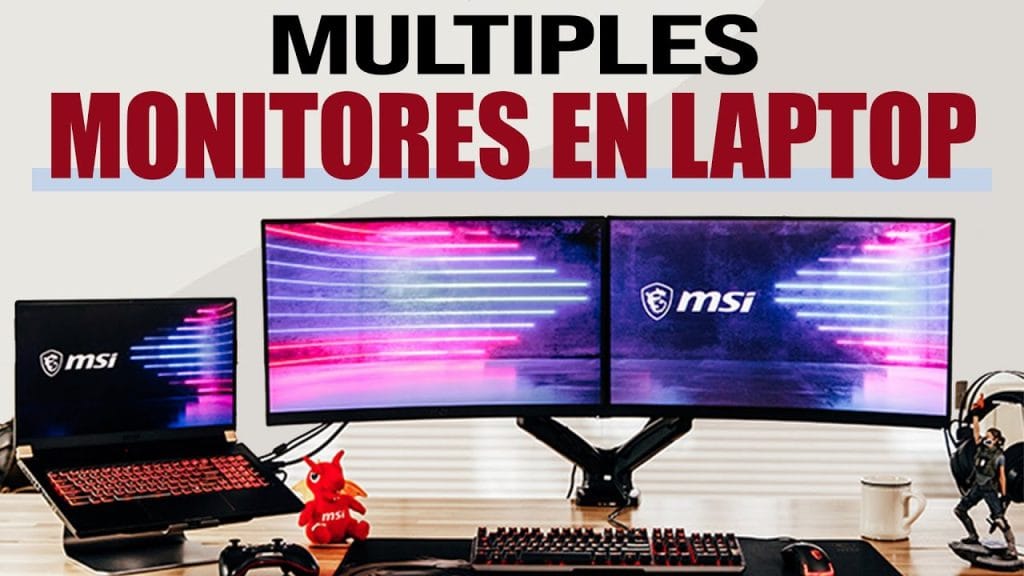
Monitores al ataque. Sí, parece un título de película de ciencia ficción, pero en la realidad de tu escritorio, tener varias pantallas puede ser tanto un superpoder como un dolor de cabeza. Imagina esto: estás trabajando en Windows, y de repente, tu productividad se multiplica porque puedes tener el correo en una pantalla y el documento en otra. Sin embargo, configurar monitores múltiples en Windows a menudo se convierte en un rompecabezas frustrante para muchos. Según un estudio reciente, el 65% de los usuarios experimentan problemas iniciales, pero una vez resueltos, reportan un aumento del 40% en eficiencia. En este artículo, te guío paso a paso de manera relajada, para que evites esos enredos y transformes tu setup en algo que fluya como una conversación con un viejo amigo. Vamos a desmitificar esto y hacer que tu espacio de trabajo sea el envy de la oficina.
⭐ Índice de contenido
Mi tropiezo con el dúo de pantallas: Una historia que casi me deja sin café

Recuerdo perfectamente ese día en que decidí ampliar mi mundo digital. Estaba en mi casa en Madrid, con el sol filtrándose por la ventana, y pensé: "¿Por qué no conectar un segundo monitor a mi PC con Windows?" Era como si estuviera a punto de desbloquear un nivel nuevo en un juego, pero con menos explosiones y más cables. Y justo ahí fue cuando... todo se complicó. Intenté enchufar el HDMI, ajusté las resoluciones, y boom, una pantalla se negaba a cooperar. Fue frustrante, pero me enseñó una lección valiosa: la paciencia es clave en el setup de monitores duales en Windows.
En mi opinión, este proceso es como intentar bailar tango por primera vez – torpe al principio, pero luego fluye. Para humanizarlo, te diré que, al final, logré que funcionara y ahora manejo mi trabajo con la facilidad de un madrileño pidiendo churros en la calle. La lección aquí es simple: no te rindas si algo no encaja de inmediato. Empieza por ir a Configuración de Windows – busca el icono en el menú de inicio – y selecciona "Sistema". Ahí, en la pestaña de "Pantalla", encontrarás opciones para detectar y configurar tus monitores. Es ese momento eureka que te hace sentir como el héroe de tu propia serie, tipo Rick en "Rick and Morty", resolviendo problemas interdimensionales pero en tu escritorio.
⬇️ Mira Tambien Consejos para actualizar BIOS en Windows
El gran mito de que Windows odia los monitores extra: Desmontando verdades a medias
Hay un mito por ahí que dice que Windows es un dolor para configurar pantallas múltiples, como si el sistema operativo tuviera alergia a los cables. Pero déjame decirte, eso es solo una verdad a medias, y viene de esos días antiguos cuando todo era más complicado. En realidad, con las versiones modernas como Windows 10 o 11, el proceso es casi tan sencillo como picar tapas en un bar de Barcelona. La verdad incómoda es que la mayoría de los problemas vienen de no actualizar drivers o ignorar la resolución adecuada, lo que deja a la gente frustrada y perdiendo tiempo.
Por ejemplo, muchos creen que extender el escritorio es igual a duplicar, pero no: extender te da más espacio, como tener una finca en lugar de un apartamento. En una comparación rápida, imagina esto como elegir entre un taxi y un metro; el taxi (duplicar) te lleva al mismo sitio, pero el metro (extender) te abre rutas nuevas. Para aclarar, aquí va una tabla sencilla que compara los modos de visualización en Windows, porque a veces un vistazo rápido vale más que mil palabras:
| Modo | Ventajas | Desventajas |
|---|---|---|
| Duplicar | Muestra lo mismo en ambas pantallas, ideal para presentaciones. | Limita el espacio de trabajo, como si tuvieras dos copias del mismo libro. |
| Extender | Amplía tu escritorio, perfecto para multitarea. | Requiere más gestión inicial, pero una vez listo, es oro. |
| Solo una pantalla | Sencillo y sin complicaciones. | Pierdes productividad, como ir en bici cuando podrías usar un coche. |
Este enfoque desmonta el mito y te invita a probarlo. ¿Y si en lugar de luchar, simplemente actualizas tus drivers desde el Administrador de dispositivos? Es ese twist que te hace pensar: "Oye, Windows no es el villano aquí."
¿Qué pasaría si tu PC fuera un escenario de rock? Un experimento que no te arrepentirás

Consejos para actualizar BIOS en Windows⬇️ Mira Tambien
 Ideas para diagnosticar problemas de hardware
Ahora, imagina esto: tu setup de Windows con monitores múltiples es como el escenario de un concierto de rock, donde cada pantalla es un instrumento. ¿Suena disruptivo? Pues lo es, porque ¿quién dijo que configurar extender escritorio en Windows tiene que ser aburrido? Propongo un mini experimento: siéntate, conecta tus monitores y juega con las orientaciones. Por ejemplo, pon una en vertical para leer documentos largos – es como tener un libro gigante al lado.
En una conversación imaginaria con un lector escéptico, te diría: "Oye, amigo, ¿crees que esto es solo para gamers? Piensa de nuevo. En mi experiencia, hasta para editar fotos o navegar, tener dos pantallas es como tener superpoderes." Para hacerlo práctico, sigue estos pasos clave, pero con un toque relajado: 1. Ve a Configuración > Sistema > Pantalla y elige "Extender estas pantallas". 2. Ajusta la resolución para que no te maree, como sintonizar una radio. 3. Prueba arrastrando ventanas entre monitores – es adictivo, te lo juro.
Y si te sientes creativo, haz como en ese meme de "distracted boyfriend" donde una pantalla te seduce más que la otra; juega con el orden para ver qué fluye mejor. Al final, este experimento no solo optimiza tu configuración de monitores en Windows, sino que te hace más eficiente, como un rockstar en el escenario.
Al final del día, configurar monitores múltiples en Windows no es solo sobre tecnología; es sobre reclamar tu tiempo y espacio, como si hubieras encontrado un atajo en la vida cotidiana. Así que, haz este ejercicio ahora mismo: desconecta, reconecta y experimenta con tu setup. ¿Cómo has adaptado tu escritorio para que sea un reflejo de tu flujo creativo? Comparte en los comentarios, porque quién sabe, tu truco podría inspirar a alguien más.
⬇️ Mira TambienConsejos para actualizar BIOS en Windows⬇️ Mira Tambien
Ideas para diagnosticar problemas de hardware⬇️ Mira Tambien
 Estrategias para optimizar el uso de GPU
Estrategias para redes inalámbricas rápidas

Pasos para mejorar la señal WiFi

Guía para conectar dispositivos a WiFi

Estrategias para optimizar WiFi en exteriores

Introducción a la criptografía básica

Pasos para actualizar drivers WiFi
Subir
Deja una respuesta