

Pasos para instalar impresoras en Windows
Tinta, cables y clics. Sí, parece que en pleno siglo XXI, conectar una impresora a tu PC con Windows aún puede ser un dolor de cabeza, cuando debería ser pan comido. Pero aquí está la verdad incómoda: mientras todos presumimos de la era digital, miles de usuarios se frustran cada día al ver que su impresora no responde. Este tutorial no solo te guiará por los **pasos para instalar impresoras en Windows**, sino que te ahorrará tiempo y ese momento de "¿por qué no funciona nada?". Imagina imprimir documentos sin sudar, como si fueras un pro de la tecnología. Vamos a desmitificar esto de forma relajada, con mis propias batallas incluidas.
⭐ Índice de contenido
Mi odisea con la impresora rebelde
Recuerdo vividly esa tarde en que mi vieja impresora Epson decidió hacer huelga, justo cuando necesitaba imprimir un informe para el trabajo. Era como si se hubiera aliado con mi laptop para recordarme que la tecnología no siempre es mi amiga. En mi opinión, Windows tiene sus trucos, pero una vez que los conoces, todo fluye. Empecemos por una lección que aprendí a las malas: siempre verifica los drivers antes de conectar. Yo, por ejemplo, perdí media hora buscando cables porque no me acordaba de que había actualizado a Windows 11 y todo había cambiado un poco.
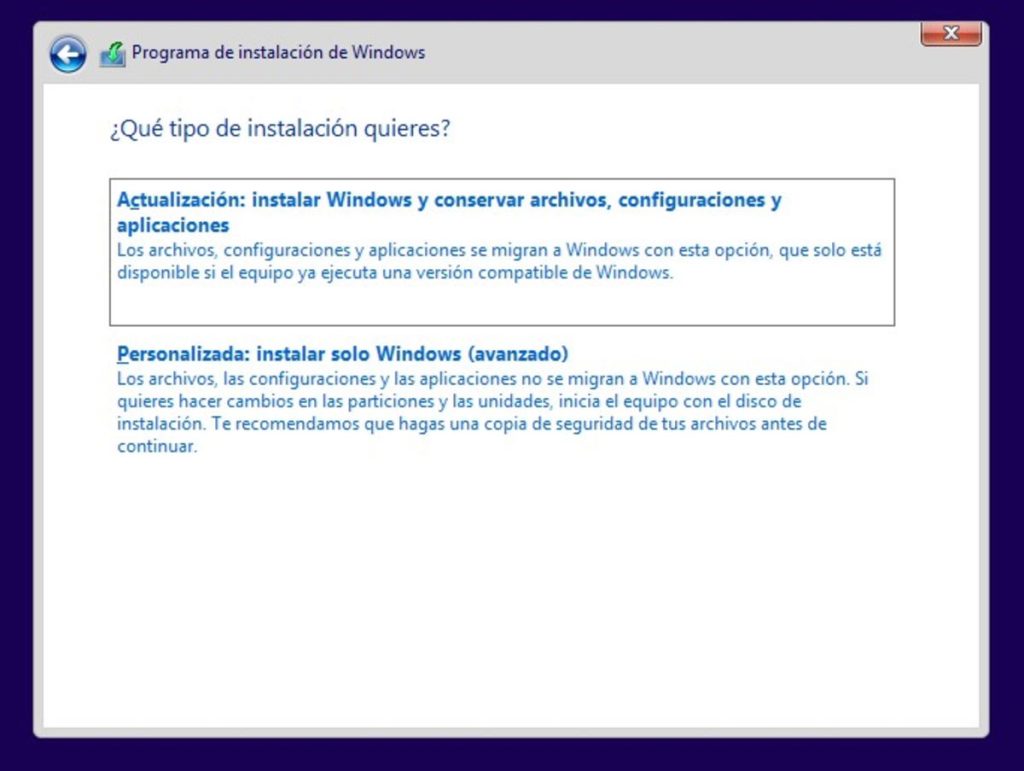
Para **instalar impresoras en Windows**, el primer paso es asegurarte de que tu dispositivo esté enchufado y encendido. Suena obvio, pero hey, a todos nos pasa. Abrí el Panel de Control –esa reliquia que Microsoft se niega a enterrar del todo– y navegué hasta "Dispositivos e impresoras". Ahí fue cuando, Y justo ahí fue cuando me di cuenta de que necesitaba descargar el software específico. Si tu impresora es reciente, busca en el sitio web del fabricante, como HP o Canon, y descarga el driver compatible. Es como armar un rompecabezas: una pieza mal colocada y todo se desmorona.
En esa ocasión, usé una metáfora poco común: conectar una impresora es como invitar a un invitado sorpresa a una fiesta –si no preparas el terreno, se pone todo patas arriba. Pero la lección clave es que, con paciencia, puedes convertir este proceso en algo sencillo. Prueba esto: conéctala vía USB y deja que Windows reconozca el hardware automáticamente. Si no, ve a Configuración > Bluetooth y dispositivos > Impresoras y escáneres. Y para rematar, añade un toque personal: configura la impresora predeterminada para que no tengas que seleccionar cada vez. En serio, me ahorró un mundo de clics después de esa odisea.
⬇️ Mira Tambien Guía para configurar monitores múltiples
De las máquinas de escribir a Windows 11: Una comparación que te sorprenderá
Piensa en esto: en los años 80, teclear en una máquina de escribir era un ritual casi sagrado, con errores que no se borraban. Hoy, **configurar impresora en Windows** es como evolucionar de esa era a un mundo de clics y toques. Culturalmente, en España, donde vivo, siempre hemos sido de los que "echan un vistazo" antes de actuar, y eso se aplica perfecto aquí. Comparado con sistemas como macOS, Windows es más accesible para el usuario promedio, aunque a veces se pone "tacaño" con las actualizaciones.
Veamos una tabla rápida para comparar ventajas y desventajas, porque nada dice "relajado" como un poco de claridad:
| Aspecto | Ventajas en Windows | Desventajas |
|---|---|---|
| Facilidad de instalación | Detecta automáticamente muchas impresoras; ideal para principiantes. | Puede requerir drivers específicos, lo que añade pasos. |
| Compatibilidad | Soporta una amplia gama de modelos, desde USB hasta inalámbricas. | Versiones antiguas como Windows 7 ya no reciben soporte, complicando las cosas. |
| Personalización | Opciones para configurar como predeterminada o compartir en red. | Interfaz puede ser confusa si no estás familiarizado. |
Es irónico, ¿no? Mientras en series como "The Office" vemos a personajes luchando con la tecnología, en la vida real, Windows ha mejorado mucho. Por ejemplo, en Windows 10 y 11, la opción de "Agregar una impresora" en Configuración es más intuitiva que en versiones pasadas. Si eres de México, digamos, y usas un modismo como "ponerse las pilas", eso es exactamente lo que debes hacer: actualiza tu sistema y verifica la conectividad. Al final, esta evolución nos recuerda que, aunque la tecnología avanza, siempre hay un poco de esa máquina de escribir en nosotros –esa fiabilidad básica que anhelamos.
Cuando la impresora se niega a cooperar: Una charla imaginaria y su solución
Imagina que estás hablando con tu impresora: "Oye, tú, ¿por qué no imprimes este documento?". Suena ridículo, pero en mi experiencia, es como si tuvieras una conversación con un lector escéptico que dice: "¿En serio, otro tutorial más? ¿Funcionará?". Pues sí, y con humor. El problema común es que, a menudo, la impresora no se detecta por errores de red o drivers obsoletos. Ironía al máximo: Windows te facilita la vida, pero a veces parece que se divierte ocultando opciones.
⬇️ Mira TambienGuía para configurar monitores múltiples⬇️ Mira Tambien
 Consejos para actualizar BIOS en Windows
Para resolverlo, propongo un mini experimento: abre el Explorador de archivos y ve a "Este equipo". Ahí, haz clic derecho y selecciona "Agregar dispositivo". Si no aparece, reinicia tu PC –sí, el clásico truco que siempre funciona, como en un meme de "reiniciar y rezar". Ahora, si es una impresora inalámbrica, asegúrate de que ambos dispositivos estén en la misma red Wi-Fi. En mi caso, una vez, Y justo cuando creí que estaba perdido, comprobé el firewall de Windows y voilà, todo marchó.
El truco es ir paso a paso: 1. Verifica conexiones físicas. 2. Actualiza drivers desde el sitio oficial. 3. Usa la herramienta de solución de problemas en Configuración > Sistema > Solucionar problemas. Esta secuencia no solo resuelve el problema, sino que te hace sentir como un héroe de cultura pop, tipo el tipo de "Mr. Robot" dominando la máquina. Al final, la solución es simple: un poco de paciencia y esos pasos clave te sacan del atolladero.
Pero espera, al final de todo esto, no se trata solo de **instalar impresoras en Windows**, sino de ganar confianza en tu setup digital. Gira la perspectiva: lo que antes era una frustración se convierte en un superpoder. Así que, haz este ejercicio ahora mismo: elige una impresora y síguelo paso a paso. ¿Has tenido una batalla épica con tu impresora que te cambió la forma de ver la tecnología? Comparte en los comentarios, porque todos tenemos una historia que contar.
⬇️ Mira TambienGuía para configurar monitores múltiples⬇️ Mira Tambien
Consejos para actualizar BIOS en Windows⬇️ Mira Tambien
 Ideas para diagnosticar problemas de hardware
Estrategias para redes inalámbricas rápidas

Pasos para mejorar la señal WiFi

Guía para conectar dispositivos a WiFi

Estrategias para optimizar WiFi en exteriores

Introducción a la criptografía básica

Pasos para actualizar drivers WiFi
Subir
Deja una respuesta